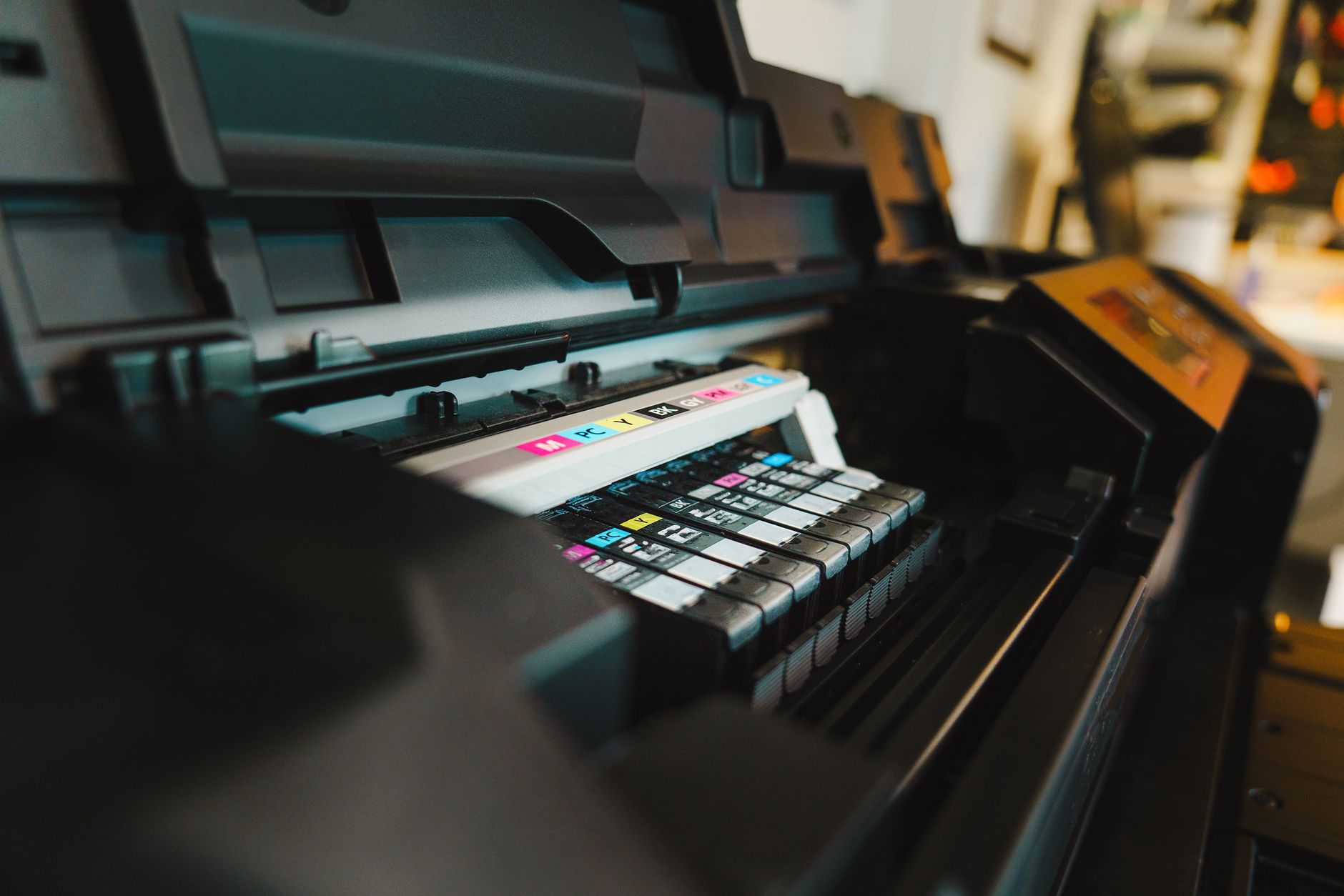

Wybierasz w sterowniku „druk czarno-biały”, a po kilku tygodniach okazuje się, że kolorowe wkłady (C/M/Y) są wyraźnie uboższe — czasem nawet bardziej niż czarny. Do tego dochodzi klasyk: komunikat „brak koloru”, a drukarka odmawia wydruku czarnego tekstu. To nie zawsze jest „usterka” i nie zawsze da się to naprawić jednym kliknięciem. Klucz leży w rozróżnieniu, czy kolor schodzi w trakcie druku (ustawienia/tryb), czy znika „sam” po postoju (konserwacja), oraz w tym, czy dany model w ogóle potrafi drukować w trybie K-only (tylko z czarnego).
Najczęstsze realne pytania, które stoją za tym problemem:
- Dlaczego druk czarno-biały zużywa kolor — czy to normalne?
- Czym różni się skala szarości od black ink only i dlaczego te opcje nie zawsze są dostępne?
- Jak sprawdzić, czy mój model drukuje „true mono” (K-only), czy zawsze robi composite black?
- Jak skonfigurować Windows/macOS i sterownik, żeby ograniczyć zużycie CMY bez psucia jakości i bez prowokowania czyszczeń?
- Co zrobić, gdy drukarka nie drukuje bez koloru, mimo że drukuję tekst?
- Kiedy walka o „tylko czarny” ma sens, a kiedy kończy się większym zużyciem tuszu?
Odpowiedzi są mniej „magiczne”, a bardziej decyzyjne: czasem najlepszą konfiguracją jest ustawienie jednego presetu „Tekst oszczędnie”, a czasem… zaakceptowanie, że dana atramentówka musi zużywać kolor na własną higienę i rozsądniej jest zmienić sposób używania (albo typ urządzenia).
Frazy pomocnicze: druk czarno-biały zużywa kolor, skala szarości a tylko czarny tusz, black ink only ustawienia, composite black vs K-only, drukarka nie drukuje bez koloru, czyszczenie głowicy zużycie tuszu, sterownik drukarki grayscale, ustawienia jakości papier photo a tusz, oszczędzanie tuszu w atramentówce, zamienniki a komunikaty o tuszu, kiedy kupić drukarkę laserową mono
Szybka diagnoza: czy to „normalne”, czy coś jest ustawione źle
Trzy pytania na start, zanim zaczniesz grzebać w sterownikach
1) Kiedy ubywa koloru? Jeśli głównie po dłuższej przerwie (np. 1–3 tygodnie bez druku), to prawdopodobnie „zjada” go konserwacja: automatyczne czyszczenie głowicy, przepłukiwanie dysz, inicjalizacja po włączeniu. Jeśli kolor spada systematycznie w trakcie drukowania czystego tekstu, winne bywają tryby jakości, papier, lub ustawienie, które pozwala budować czerń z domieszką CMY (composite/process black).
2) Co dokładnie drukujesz? „Czarny tekst” często nie jest czysto czarny: PDF może mieć osadzone profile, logo w odcieniu grafitowym jest formalnie kolorem, a przeglądarka potrafi drukować linki/elementy interfejsu jako nieidealną czerń. Wtedy nawet poprawnie ustawiona „skala szarości” może w praktyce uruchamiać miks tuszów.
3) Czy drukarka blokuje druk, gdy brakuje C/M/Y? To jeden z najważniejszych sygnałów diagnostycznych. Jeśli urządzenie odmawia druku mimo pełnego czarnego wkładu, to często oznacza, że konstrukcyjnie wymaga koloru do procedur serwisowych albo producent wymusza obecność wszystkich wkładów. W takiej sytuacji „prawdziwe mono” bywa niemożliwe albo działa tylko w bardzo wąskim zakresie ustawień.
Objawy, które wskazują na konserwację (a nie na „złe ustawienie”)
Atramentówki potrafią zużywać tusz bez drukowania na kartce. To nie mit: w środku jest stacja serwisowa, do której głowica „parkuje” i gdzie odbywa się czyszczenie. Typowe symptomy:
- po włączeniu słychać kilkanaście–kilkadziesiąt sekund intensywnej pracy, mimo że nie wysyłasz nic do druku,
- po dłuższym postoju drukarka wykonuje „mielenie” i dopiero potem drukuje,
- po serii krótkich wydruków co kilka dni tusz spada szybciej niż przy jednym dłuższym wydruku raz na tydzień,
- poziomy CMY potrafią spaść skokowo, mimo że druk był wyłącznie tekstowy.
To ważne, bo w takim scenariuszu agresywne „odcinanie koloru” w ustawieniach potrafi dać odwrotny efekt: zaschnięte kanały CMY powodują częstsze czyszczenia, a te zużywają więcej atramentu niż spokojne utrzymanie drukarki w regularnej pracy.
Prosty test „czy to ustawienie, czy mechanika”
Bez serwisu i bez rozkręcania można wykonać mały test porównawczy:
- Wydrukuj stronę z czystym tekstem (np. kilka akapitów w edytorze, bez logo i bez grafiki).
- Zrób to w dwóch wariantach: Plain/Normal lub Draft oraz Best/High/Photo (nawet na zwykłym papierze).
- Jeśli masz podgląd poziomów tuszu — sprawdź, czy po trybie „lepszym” spadek CMY jest większy.
Jeżeli tak, to walka jest po stronie konfiguracji (tryb). Jeżeli nie, a kolor ubywa głównie „między wydrukami”, to wina leży częściej w konserwacji i w sposobie używania urządzenia.
Skąd bierze się zużycie koloru przy czarno-białym wydruku (i kiedy to ma sens)
Konserwacja i „higiena” dysz – ukryty koszt atramentu
W atramentówce tusz jest nie tylko „farbą do druku”, ale też płynem roboczym utrzymującym drożność dysz. Głowica (zwłaszcza w modelach, gdzie jest na stałe w drukarce) ma mikroskopijne kanały, które łatwo przesuszyć. Dlatego urządzenia uruchamiają czyszczenia: zasysają tusz, przepłukują kanały i odprowadzają część atramentu do pojemnika na zużyty tusz (czasem nazywanego „pampers”).
Tu pojawia się mniej intuicyjna rzecz: nawet jeśli drukujesz wyłącznie czarnym, drukarka może przepłukiwać także kanały kolorowe, bo nie „wie”, że użytkownik planuje z nich nie korzystać przez miesiąc. Z jej perspektywy utrzymanie sprawności całej głowicy jest priorytetem — inaczej wróci do niej problem reklamacyjny: pasy, przerwy w liniach, zanik koloru.
Kiedy to ma sens? W drukarkach, które mają stałą głowicę i są projektowane do regularnej pracy, taka konserwacja realnie chroni jakość. Kiedy jest tylko kosztem? Gdy urządzenie jest używane sporadycznie, a każdy start kończy się długą procedurą — wtedy koszty atramentu idą w „serwis wewnętrzny”, a nie w Twoje kartki.
Mieszanie kolorów do czerni: gdy „czarno-biały” nie znaczy „tylko czarny”
Druga przyczyna to sposób budowania czerni. Są dwa pojęcia, które warto kojarzyć:
- K-only / Black-only – czerń budowana wyłącznie z czarnego tuszu (kanał K).
- Composite/Process Black – „czarny” uzyskiwany przez mieszankę czerni z domieszką C/M/Y (albo nawet wyłącznie z CMY w pewnych zakresach tonalnych).
Composite black bywa wykorzystywany, bo potrafi dawać głębszą, bardziej „aksamitną” czerń i lepsze przejścia tonalne na zdjęciach lub w grafice. Dodatkowo niektóre sterowniki tak zarządzają kolorem, by uniknąć zafarbów i zapewnić spójność (np. szarości bez zielonkawego odcienia).
Problem zaczyna się wtedy, gdy drukujesz faktury i regulaminy, a sterownik nadal zachowuje się tak, jakbyś drukował fotografię. Wtedy zużycie kolorów rośnie, mimo że na kartce widzisz tylko „szaro-czarny” tekst.
Ustawienia jakości i papieru jako przełącznik „kolor w tle”
W wielu sterownikach decyzja o użyciu composite black jest powiązana z:
- typem papieru: Photo/Glossy/Matte często aktywuje intensywniejsze zarządzanie barwą,
- jakością: Best/High może mieszać tusze dla gładszych przejść i lepszej czerni,
- trybem bez marginesów (borderless) i funkcjami „ulepszania” obrazu,
- drukiem grafiki wektorowej i PDF-ów z profilami ICC.
To właśnie dlatego popularna rada „zaznacz skala szarości” czasem nie działa: skala szarości może dotyczyć wyglądu, a nie składu tuszu. Jeśli sterownik uznaje, że najlepszą szarość uzyska z CMY, to nadal będzie je zużywał — po prostu nie pokaże koloru na papierze.
Najważniejsze rozróżnienie ustawień: „Skala szarości” vs „Tylko czarny tusz”
Jak nazwy opcji potrafią mylić (i co realnie zmieniają)
W praktyce spotkasz trzy rodziny opcji, często pomieszane w zależności od producenta:
- Grayscale / Skala szarości – druk „bez kolorów widocznych”, ale czerń może być composite; w części modeli to tylko konwersja kolorów na odcienie szarości.
- Monochrome / Czarno-biały – bywa synonimem grayscale albo osobnym trybem sterownika; nadal nie gwarantuje K-only.
- Black ink only / Use black ink only / Tylko czarny tusz – najbliższe „true mono”, ale nadal nie zatrzymuje konserwacji i nie zawsze działa w każdym trybie papieru/jakości.
Jeśli Twoim celem jest ograniczenie zużycia kolorów, szukasz przede wszystkim opcji z sensu „K-only”. Jeżeli jej nie ma, druga linia obrony to takie ustawienie trybu pracy, by composite black pojawiał się jak najrzadziej (np. Plain + Draft/Normal + wyłączenie ulepszaczy).
Kiedy opcja „tylko czarny” znika z menu i dlaczego
Użytkownicy często myślą, że „sterownik oszukuje”, bo w jednym dokumencie widzą „black ink only”, a w innym ta opcja znika. Najczęstsze powody są proste:
- wybrany typ papieru „Photo” lub tryb „Best/High” – sterownik wymusza mieszanie tuszów,
- włączone funkcje poprawy zdjęć, „Vivid”, „Enhance”, „ICM”, „Photo Fix” itp.,
- druk bez marginesów lub specyficzne ustawienia rozdzielczości,
- druk przez uniwersalny sterownik systemowy (np. podstawowy) zamiast sterownika producenta — czasem jest odwrotnie, ale często to sterownik producenta daje pełniejszy wybór.
Wniosek jest praktyczny: jeśli zależy Ci na minimalnym zużyciu koloru, ustawienia „papier/jakość” są równie ważne jak checkbox „czarno-biały”. Czasem nawet ważniejsze.
Praktyczny test: ten sam plik w dwóch trybach, ta sama drukarka
Najbardziej przekonujący test to porównanie zachowania urządzenia przy identycznym pliku:
- Wariant A: Papier: Plain, jakość: Draft/Normal, tryb: Black ink only (jeśli dostępne) lub Grayscale.
- Wariant B: Papier: Photo, jakość: Best, tryb: Grayscale/Monochrome.
Jeśli w wariancie B poziomy CMY spadają wyraźniej albo drukarka wyraźnie „pracuje dłużej”, masz odpowiedź: to nie „błąd wydruku czarno-białego”, tylko aktywny tryb jakościowy, który miesza tusze.
Konfiguracja krok po kroku (od najmniej ryzykownej do najbardziej stanowczej)
Najpierw ustaw tryb, który nie prowokuje composite black
Zacznij od zmian, które zwykle nie psują niczego i nie wywołują „efektów ubocznych”:
- Typ papieru ustaw na Plain / Zwykły (nawet jeśli wkładasz lepszą ryzę – chodzi o algorytm druku).
- Jakość na Normal albo Draft / Robocza dla tekstu.
- Wyłącz ulepszacze: „Photo Enhancements”, „Vivid”, „Optimize”, „Improve details”.
- Jeśli jest wybór: Text / Dokument zamiast „Photo”.
To jest kontrariański moment: popularna rada brzmi „ustaw najwyższą jakość, bo tekst będzie ostrzejszy”. W wielu atramentówkach wyższa jakość może wciągnąć CMY dla „ładniejszej czerni” i mikroprzejść. Dla faktury to zwykle nie ma znaczenia, a dla portfela — ma.
Windows: gdzie szukać ustawień „black ink only” i jak nie zgubić ich po drodze
W Windows najwięcej zamieszania robi to, że ustawienia można zmieniać w kilku miejscach, a one nie zawsze działają tak samo. Najpraktyczniejsza ścieżka:
- Wejdź w Ustawienia > Bluetooth i urządzenia > Drukarki i skanery (albo Panel sterowania, zależnie od wersji).
- Wybierz drukarkę i otwórz Preferencje drukowania (nie „Właściwości” ogólne).
W tym oknie ustaw opcje, które mają być domyślne dla większości wydruków (czyli np. dokumenty). Jeśli zmienisz je tylko w oknie „Drukuj” w danej aplikacji, łatwo wpaść w pułapkę: Word będzie pamiętał swoje, przeglądarka swoje, a system swoje. Efekt bywa taki, że „raz działa”, a potem znów leci kolor, bo program przywrócił profil „Photo” albo „Best”.
Szukaj zakładek typu Main/Basic, Paper/Quality i dopiero potem Color. Najpierw ustaw papier na Plain i jakość na Normal/Draft, dopiero potem wybieraj Grayscale albo Black ink only. Gdy zaczniesz od „czarno-białe”, sterownik czasem i tak nadpisze to później mieszaniem tuszów po wybraniu „ładniejszego” trybu papieru.
Popularna rada brzmi: „zainstaluj sterownik producenta i problem zniknie”. Często pomaga, ale nie zawsze — bo część sterowników producenta mocniej trzyma się własnej logiki kolorystycznej. Jeśli po instalacji „pełnego pakietu” znika opcja K-only albo wraca composite black na zwykłym papierze, przetestuj drugi wariant: sterownik systemowy (np. IPP/Class Driver) i proste ustawienia typu Plain + Draft. Czasem mniej funkcji oznacza mniej sprytnych „ulepszeń”, które zużywają CMY.
Żeby szybko sprawdzić, czy trafiasz w dobrą konfigurację, zrób prosty test z życia: wydrukuj tę samą jedną stronę tekstu dwa razy — raz z ustawień domyślnych, raz po zmianach — i obserwuj, czy drukarka wykonuje dłuższą „ceremonię” przed wydrukiem oraz czy spadają poziomy kolorów. Jeśli różnica znika dopiero po przejściu na Plain/Draft, masz jasny sygnał: problemem nie był dokument, tylko profil jakości.
Jeżeli priorytetem jest minimalizacja kosztu i przewidywalność, trzymaj się reguły: Plain + Normal/Draft + wyłączone ulepszacze + (jeśli dostępne) Black ink only. Jeśli drukujesz zdjęcia lub grafiki z subtelnymi przejściami, zaakceptuj, że „czarno-biały” może oznaczać mieszankę — i wtedy pilnuj raczej regularności pracy oraz sensownej konserwacji niż polowania na absolutne K-only.
macOS: trzy miejsca, w których „ucieka” ustawienie mono
W macOS zamieszanie bierze się z tego, że część opcji jest w oknie druku aplikacji, część w sterowniku, a część w systemowych „Presets”. Jeśli po ustawieniu skali szarości nadal znika kolor, zwykle winne jest jedno z tych trzech miejsc:
- Preset – jeśli zapiszesz ustawienia jako profil (np. „Dokumenty”), ale później aplikacja wróci do „Last Used Settings”, sterownik potrafi wrócić do trybu mieszanego.
- Media & Quality – ustawione na „Photo Paper” nawet przy zwykłej kartce (to częstsze, niż brzmi).
- Color Matching – niektóre sterowniki przy profilach ICC i „Vendor Matching” potrafią uparcie trzymać composite black.
Praktyczny schemat, który zwykle daje przewidywalne zachowanie: w oknie druku ustaw Paper: Plain, potem szukaj opcji Grayscale/Black & White lub Black ink only, a na końcu zapisz jako osobny Preset (np. „K-only tekst”). Jeśli preset ma działać „z automatu”, wybieraj go świadomie przy każdym wydruku ważniejszych dokumentów — część aplikacji lubi wracać do ostatnich ustawień niezależnie od Twoich intencji.
PDF i przeglądarki: dokument „czarny”, a jednak kolor znika
To nie zawsze jest wina drukarki. Plik PDF może mieć czarne elementy zapisane jako RGB 0,0,0 albo jako „rich black”, a wtedy sterownik ma prawo potraktować to jako kolor, nawet jeśli wizualnie wygląda na czarne.
Co zwykle pomaga, a co bywa pułapką:
- Pomaga: druk z aplikacji, która ma sensowne sterowanie wyjściem (często Adobe Acrobat/Reader), gdzie łatwiej utrzymać spójny profil „Plain + Grayscale”.
- Nie zawsze pomaga: „drukuj jako obraz” – czasem zmusza sterownik do rastrowania i potrafi wręcz zwiększyć skłonność do mieszania tuszów (bo cały obraz jest traktowany jak fotografia).
- Pomaga w praktyce: jeśli to Twoje dokumenty (Word/LibreOffice), ustaw czystą czerń tekstu i unikaj „ciemnoszarych” fontów; w PDF-ach z internetu bywa to poza Twoją kontrolą.
Krótki przykład z życia biurowego: regulamin pobrany ze strony ma „czarny” tekst, ale w rzeczywistości to grafika (skan) albo warstwa z profilem kolorystycznym. Drukarka widzi obraz i przełącza się w logikę „ładnych przejść tonalnych”, czyli CMY zaczyna schodzić.
Jak podjąć decyzję: kiedy walczyć o „true mono”, a kiedy odpuścić
„True mono” ma sens tylko wtedy, gdy jesteś w stanie utrzymać drukarkę w trybie, który nie wywoła lawiny konserwacji. W innym wypadku ograniczanie koloru kończy się paradoksem: mniej drukujesz w kolorze, a więcej koloru znika na czyszczeniach.
| Kiedy ma sens cisnąć K-only | Kiedy lepiej zaakceptować mieszanie lub zmienić strategię |
|---|---|
| Drukujesz dużo tekstu na zwykłym papierze i zależy Ci na przewidywalnym koszcie. | Drukujesz okazjonalnie (raz na tydzień/dwa) i drukarka często sama się czyści. |
| Masz w sterowniku realną opcję „Black ink only”, działającą na Plain + Normal/Draft. | Twój model w trybach „ładnej jakości” konsekwentnie wraca do composite black. |
| Kolor w Twoim modelu jest drogi lub szybko się kończy, a wydruki to głównie faktury/umowy. | Wydruki zawierają dużo grafik, cieniowań, logotypów w ciemnych odcieniach albo „czarny” z PDF-ów bywa w praktyce kolorem. |
| Jesteś w stanie drukować regularnie (żeby nie prowokować ciężkich czyszczeń). | Drukarka stoi długo nieużywana i po każdym uruchomieniu robi intensywną konserwację. |
Kontrariańska obserwacja: jeśli drukujesz mało, to największym kosztem nie jest „czy druk używa CMY do czerni”, tylko ile atramentu idzie w serwis. W takich warunkach czasem bardziej opłaca się zmienić na urządzenie, które z natury jest mono (laser), niż optymalizować atramentówkę wbrew jej nawykom.
Lista kontrolna: szybkie „tak/nie”, zanim zaczniesz grzebać głębiej
- Czy w sterowniku istnieje opcja wprost typu Black ink only i czy działa na Plain?
- Czy drukujesz głównie tekst (a nie skany, PDF-y jako obrazy, slajdy z cieniami)?
- Czy jesteś w stanie drukować regularnie (np. kilka stron co kilka dni), żeby ograniczyć agresywne czyszczenia?
- Czy po włączeniu drukarki słyszysz długie procedury czyszczenia niezależnie od tego, co drukujesz?
- Czy Twoja aplikacja do druku nie narzuca własnego profilu (np. „Photo” w oknie drukowania)?
Blokada druku przy pustym kolorze: bezpieczne opcje i granice
Wiele atramentówek odmawia druku czarnego tekstu, gdy któryś kolor jest pusty. To zwykle nie jest „złośliwość”, tylko mieszanka: ochrona głowicy + założenie, że drukarka i tak potrzebuje koloru do procedur lub do composite black.
Opcje, które zwykle są bezpieczne
- Tryb „Black ink only” (jeśli jest) na Plain + Normal/Draft – część modeli wtedy pozwala drukować mimo pustego koloru, część nadal nie.
- Tryb ekonomiczny / Eco dla tekstu – nie rozwiązuje wszystkiego, ale często ogranicza „upiększanie” czerni.
- Wydruk z innej aplikacji (np. zamiast przeglądarki – PDF w czytniku) – jeśli problemem jest rasteryzacja/obraz, zmiana ścieżki druku potrafi nagle „odczarować” mieszanie.
Granice, których lepiej nie przekraczać
Popularna rada z forów: „zignoruj komunikat o pustym kolorze” albo „zablokuj czujnik”. To bywa ryzykowne z dwóch powodów:
- jeśli drukarka mimo wszystko próbuje użyć kanału CMY (choćby w tle), może pracować „na sucho”, co sprzyja przegrzewaniu dysz i trwałym problemom z głowicą,
- w wielu modelach brak koloru uruchamia częstsze cykle czyszczenia i wtedy oszczędność jest pozorna — zużywasz atrament (lub próbujesz) na proces, a nie na stronę.
Jeśli urządzenie blokuje druk przy pustym kolorze, to jest ważny sygnał decyzyjny: albo akceptujesz uzupełnianie kolorów jako „koszt utrzymania” atramentówki, albo rozważasz model, który nie stawia takich warunków (mono laser, albo atramentówka z zachowaniem bardziej przewidywalnym w trybie K-only).
Gdy ustawienia nie wystarczają: trzy strategie, które realnie zmieniają koszty
Strategia 1: osobny profil „Dokumenty” i twarda dyscyplina wyboru
Najmniej efektowna, ale skuteczna: zapisujesz dwa profile/presety drukowania:
- Dokumenty: Plain + Draft/Normal + ulepszacze off + Grayscale/Black ink only.
- Grafika/Zdjęcia: właściwy papier + wyższa jakość + (jeśli chcesz) poprawki obrazu.
To działa, bo ogranicza przypadkowe wejście w tryb „Photo”, który po cichu uruchamia composite black. Warunek: faktycznie używasz profilu „Dokumenty”, a nie drukujesz „na szybko” z domyślnych ustawień aplikacji.
Strategia 2: zmiana nawyków, które prowokują czyszczenia
Jeśli największe zużycie idzie w konserwację, ustawienia mono nie dadzą spektakularnego efektu. Wtedy większą różnicę robią proste praktyki:
- zamiast włączać drukarkę raz na dwa tygodnie na jedną stronę, lepiej wydrukować mały pakiet stron „przy okazji”,
- unikać odpinania zasilania listwą zaraz po wydruku (część modeli „parkuje” głowicę i dopiero potem jest naprawdę gotowa na bezpieczne wyłączenie),
- nie odpalać ręcznego „głębokiego czyszczenia” jako pierwszej reakcji — to szybka droga do znikającego atramentu.
Strategia 3: decyzja sprzętowa, gdy druk jest głównie tekstowy
Jeśli drukujesz prawie wyłącznie tekst, a drukarka:
- często odmawia druku przy pustym CMY,
- konsekwentnie miesza kolory nawet na Plain/Draft,
- albo większość atramentu znika w czyszczeniach,
to „walka o true mono” przestaje być optymalizacją, a zaczyna być stałym kosztem czasu i nerwów. W takim scenariuszu sensowniejsze bywa przeniesienie tekstu na urządzenie, które jest z definicji mono (laser), a atramentówkę zostawić do kolorowych zadań — albo wymienić ją na model, którego sterownik i konstrukcja lepiej wspierają K-only bez blokad.
Najczęstsze „miny” w sterowniku: ustawienia, które po cichu uruchamiają kolor
Czasem wszystko wygląda dobrze (skala szarości, zwykły papier), a mimo to CMY spada. Powód bywa prozaiczny: sterownik lub aplikacja mają włączone funkcje, które traktują wydruk jak obraz wymagający „ładniejszej czerni”. Kilka typowych przełączników, które warto sprawdzić, zanim uznasz, że „ten model tak ma”:
- Typ papieru inny niż Plain (np. „Photo”, „Matte”, „Presentation”). W wielu sterownikach to automatycznie zmienia algorytm czerni na composite black.
- Wyższa jakość / „Best” przy tekście. Paradoks: im „ładniej”, tym częściej CMY pomaga czerni, bo drukarka walczy o gęstość i brak pasów.
- Poprawa obrazu/tekstu typu „Enhance”, „Vivid”, „Photo Fix”, „Edge smoothing”. Te funkcje potrafią wtrącić kolor nawet do szarości, bo działają jak filtr.
- Zarządzanie kolorem po stronie aplikacji (np. w programach graficznych). Jeśli aplikacja wysyła już przeliczone kolory, sterownik może dostać dane „kolorowe”, nawet gdy finalnie widzisz czarny.
Popularna rada: „ustaw zawsze najwyższą jakość, bo będzie bardziej ostro”. Działa przy zdjęciach. Przy dokumentach często robi odwrotną rzecz: zwiększa zużycie, a czasem i ryzyko zatykania (więcej tuszu