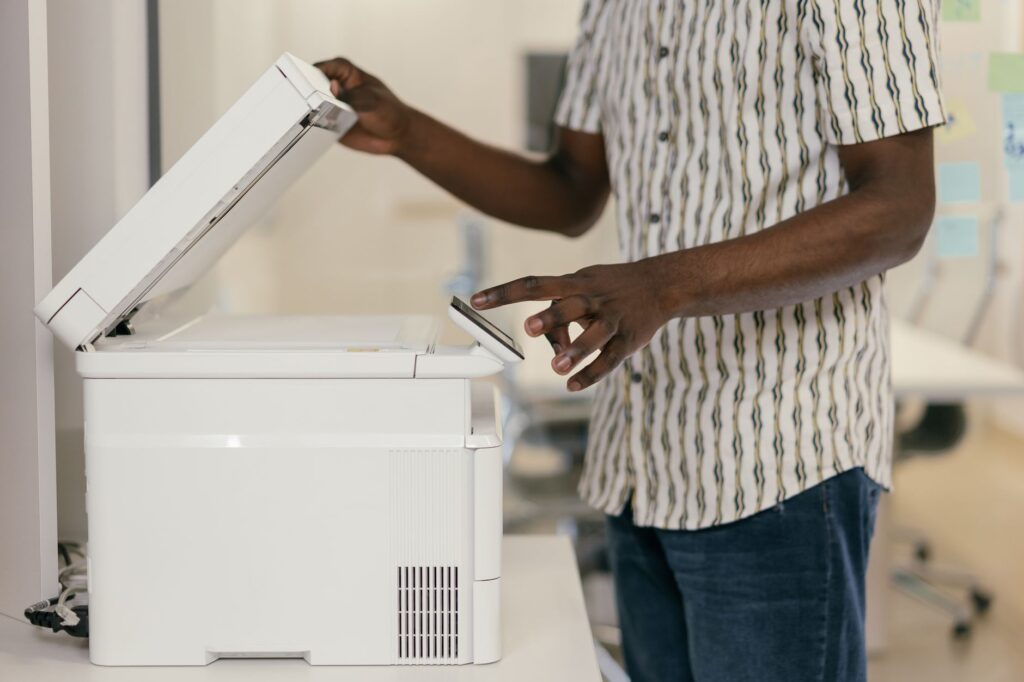
Poufne wydruki w biurze nie są wyłącznie problemem działu IT. Wystarczy jedna lista płac pozostawiona przy urządzeniu, oferta handlowa odebrana przez niewłaściwą osobę albo skan wysłany na błędny adres e-mail, aby ujawnić dane osobowe, informacje finansowe lub tajemnicę przedsiębiorstwa. Ryzyko rośnie tam, gdzie z jednego urządzenia korzysta wiele osób, a drukarka stoi w otwartej przestrzeni lub przy recepcji.
Bezpieczne drukowanie wymaga połączenia ustawień technicznych z prostą organizacją pracy. Sam kod PIN nie rozwiąże problemu, jeśli dokument po odebraniu przez użytkownika będzie leżał na wspólnym biurku. Z kolei restrykcyjna polityka drukowania nie pomoże, gdy urządzenie ma domyślne hasło administratora i nieaktualne oprogramowanie. Skuteczna ochrona powstaje dopiero wtedy, gdy każdy etap obiegu dokumentu jest kontrolowany: od wysłania zadania, przez odbiór, aż po skanowanie, przechowywanie i zniszczenie papieru.
Dlaczego zwykły wydruk może stać się źródłem wycieku danych?
Wyciek nie zawsze zaczyna się od cyberataku
W wielu przypadkach naruszenie poufności nie wymaga przełamania haseł ani złośliwego oprogramowania. Dokument może trafić do nieuprawnionej osoby w bardzo prozaiczny sposób: ktoś wysyła wydruk na wspólną drukarkę, zostaje zatrzymany przez telefon lub spotkanie, a papier przez kilkadziesiąt minut leży na tacy odbiorczej. W tym czasie może go przeczytać pracownik innego działu, gość, serwisant albo osoba oczekująca przy recepcji.
Takie sytuacje bywają lekceważone, ponieważ wydruk jest traktowany jako fizyczny, a więc pozornie mniej groźny nośnik danych. Tymczasem papierowa umowa, zestawienie wynagrodzeń, faktura, raport sprzedaży czy dokumentacja klienta może zawierać więcej użytecznych informacji niż pojedynczy plik zapisany na komputerze. Na wydrukach często znajdują się imiona i nazwiska, numery PESEL, adresy, numery rachunków, stawki, dane kontaktowe oraz informacje o planowanych działaniach firmy.
Urządzenie wielofunkcyjne łączy kilka obszarów ryzyka
Drukarka sieciowa lub urządzenie wielofunkcyjne jest punktem styku sieci firmowej, dokumentów papierowych oraz wielu użytkowników. Może odbierać zadania z komputerów, zapisywać skany na serwerze, wysyłać dokumenty e-mailem, przechowywać dane w pamięci i udostępniać panel administracyjny przez przeglądarkę. Zabezpieczenie samej tacy odbiorczej to za mało. [3]
Trzeba ocenić cały proces. Kto może wysłać dokument do druku? Czy zadanie jest widoczne dla innych użytkowników? Kto ma fizyczny dostęp do urządzenia? Jak długo pliki pozostają w kolejce? Czy dysk urządzenia zawiera kopie skanów i wydruków? Czy sprzęt po zakończeniu leasingu lub przed utylizacją został poprawnie wyczyszczony? Te pytania są równie istotne w małym biurze rachunkowym, jak w większej organizacji z własnym działem IT.
Nie tylko kadry i księgowość drukują informacje wrażliwe
Najczęściej wskazuje się listy płac, deklaracje podatkowe, faktury i akta osobowe. To oczywiste przykłady, ale ryzyko dotyczy też mniej oczywistych materiałów: ofert dla klientów, raportów projektowych, umów z kontrahentami, reklamacji, protokołów serwisowych, dokumentacji medycznej, planów produkcyjnych czy zestawień sprzedażowych. Dokument bez danych szczególnej kategorii nadal może stanowić tajemnicę przedsiębiorstwa.
Dobrym punktem wyjścia jest zasada: każdy wydruk należy traktować jako poufny, dopóki jego przeznaczenie nie wskazuje wyraźnie czegoś innego. Nie oznacza to, że każda kartka musi wymagać zaawansowanej autoryzacji. Oznacza natomiast, że drukowanie dokumentów z danymi klientów, pracowników lub firmy nie powinno opierać się na założeniu, że „ktoś na pewno odbierze papier w odpowiednim momencie”.
1. Włącz drukowanie poufne z kodem PIN lub uwierzytelnianiem użytkownika
Na czym polega drukowanie poufne?
Funkcja określana jako secure print, drukowanie poufne PIN lub wydruk zabezpieczony działa prosto: użytkownik wysyła dokument do urządzenia, ale drukarka nie drukuje go natychmiast. Zadanie pozostaje w chronionej kolejce do momentu, gdy osoba uprawniona podejdzie do sprzętu i potwierdzi odbiór kodem PIN, kartą zbliżeniową, identyfikatorem lub loginem firmowym. [2]
To istotna zmiana w porównaniu ze zwykłym drukowaniem. Dokument nie trafia na otwartą tacę wtedy, gdy pracownik jest jeszcze przy biurku, rozmawia przez telefon albo pracuje z innego piętra. Papier pojawia się dopiero wtedy, gdy odbierająca go osoba stoi przy urządzeniu. W praktyce znacząco ogranicza to liczbę nieodebranych wydruków.
PIN, karta czy konto firmowe?
Najprostsze rozwiązanie to osobisty kod PIN ustawiany podczas wysyłania zadania. Sprawdza się w małych biurach i przy pojedynczych urządzeniach, o ile drukarka obsługuje tę funkcję. Słabszą stroną bywa ręczne wpisywanie kodu oraz ryzyko stosowania bardzo prostych kombinacji, takich jak „1234”, rok urodzenia lub numer pokoju.
W większym środowisku wygodniejsze może być uwierzytelnianie kartą pracowniczą, brelokiem, kodem jednorazowym albo kontem zintegrowanym z firmową usługą katalogową. Takie rozwiązanie ułatwia również kontrolę dostępu do kopiowania i skanowania. Nie każdy model urządzenia oferuje wszystkie metody, dlatego przed zakupem lub wdrożeniem trzeba sprawdzić nie tylko deklarowaną funkcję „bezpiecznego druku”, ale też sposób jej działania i możliwości integracji.
| Metoda odbioru | Kiedy zwykle wystarcza | Najczęstsza pułapka |
|---|---|---|
| Kod PIN | Małe biuro, pojedyncza drukarka, ograniczona liczba użytkowników | Proste lub współdzielone kody |
| Karta lub brelok | Biuro współdzielone, większa rotacja pracowników, wiele urządzeń | Pozostawienie karty bez nadzoru lub użyczanie jej innym osobom |
| Login firmowy | Środowisko z centralnym zarządzaniem kontami i uprawnieniami | Zbyt szerokie uprawnienia nadane całym grupom |
Sam PIN nie zamyka całego procesu
Drukowanie poufne chroni przede wszystkim moment między wysłaniem zadania a fizycznym odbiorem. Nie zabezpiecza dokumentu, który użytkownik już wydrukował i zostawił przy urządzeniu, w sali konferencyjnej albo na biurku. Nie chroni też przed przekazaniem kodu współpracownikowi „na chwilę” lub zapisaniem go na kartce przy monitorze. [5]
W praktyce przydaje się prosta zasada organizacyjna: osoba, która zwalnia zadanie do druku, odbiera wszystkie jego strony od razu i sprawdza, czy w podajniku nic nie zostało. Szczególną ostrożność trzeba zachować przy wydrukach dwustronnych, dokumentach sortowanych w kompletach oraz urządzeniach, które kończą drukowanie z opóźnieniem.
2. Stosuj druk podążający, gdy z jednego środowiska korzysta wiele urządzeń
Druk podążający eliminuje problem „złej drukarki”
Druk podążający, znany jako follow me print lub pull printing, polega na wysłaniu dokumentu do centralnej kolejki zamiast do konkretnego urządzenia. Użytkownik może następnie odebrać wydruk na wybranej, autoryzowanej drukarce. Dokument „podąża” za użytkownikiem, a nie trafia automatycznie do sprzętu wskazanego wcześniej w systemie. [1]
To rozwiązanie ma szczególny sens w biurach typu open space, na kilku piętrach, w organizacjach z wieloma urządzeniami wielofunkcyjnymi oraz tam, gdzie pracownicy często zmieniają stanowiska. Jeśli drukarka najbliżej biurka jest zajęta, awaryjnie wyłączona albo stoi w strefie, do której akurat nie ma dostępu, dokument można odebrać w innym bezpiecznym miejscu. Nie trzeba ponownie wysyłać pliku ani ryzykować, że stary wydruk pozostanie na pierwszej drukarce.
Kiedy system follow me print daje największą korzyść?
Najwięcej zyskują organizacje, w których wiele osób korzysta z tych samych urządzeń i regularnie drukuje dokumenty zawierające dane osobowe lub informacje handlowe. Dotyczy to między innymi działów administracji, sprzedaży, HR, księgowości, obsługi klienta oraz zespołów projektowych. System pozwala także ograniczać przypadkowe wydruki, ponieważ część dokumentów wysłanych „na próbę” lub przez pomyłkę nigdy nie zostanie zwolniona do druku.
Warto jednak oddzielić realną potrzebę od technologicznej mody. Jeśli w małej firmie pracują trzy osoby, korzystające z jednej drukarki ustawionej w zamkniętym pokoju, rozbudowany system centralnego druku może być nieproporcjonalnie kosztowny. Bezpieczne drukowanie PIN, dobre hasła administratora i właściwe ustawienie urządzenia mogą zapewnić wystarczający poziom ochrony.
Warunki, które trzeba sprawdzić przed wdrożeniem
Druk podążający może wymagać dodatkowego oprogramowania, serwera wydruku, licencji, czytników kart lub kompatybilnych urządzeń. Nie należy zakładać, że każda drukarka z funkcją sieciową obsłuży taki model pracy bez dodatkowych kosztów. Znaczenie ma również sposób przechowywania zadań: centralna kolejka powinna być odpowiednio zabezpieczona, a dane przesyłane szyfrowanym połączeniem.
Przed uruchomieniem rozwiązania dobrze jest ustalić odpowiedzi na kilka praktycznych pytań:
- Jak długo zadania będą czekały na odbiór?
- Czy użytkownik może odebrać dokument na każdym urządzeniu, czy tylko w przypisanej strefie?
- Czy system rejestruje, kto, kiedy i gdzie zwolnił wydruk?
- Co dzieje się z zadaniami po odejściu pracownika lub zablokowaniu konta?
- Czy awaria centralnego serwera zatrzyma drukowanie w całej firmie?
3. Ogranicz dostęp fizyczny do drukarki i miejsca odbioru dokumentów
Lokalizacja urządzenia ma znaczenie
Drukarka ustawiona przy recepcji, w korytarzu, kuchni, poczekalni albo obok wejścia do biura jest wygodna komunikacyjnie, ale często niebezpieczna z punktu widzenia danych. Nawet dobrze zabezpieczona drukarka sieciowa nie ochroni dokumentu, który po wydrukowaniu jest widoczny dla każdej przechodzącej osoby.
Urządzenia obsługujące poufne wydruki najlepiej lokować w strefie dostępnej wyłącznie dla uprawnionych pracowników. Nie zawsze oznacza to osobny pokój. Czasem wystarczy wydzielona część biura, kontrola dostępu do piętra, odpowiednie ustawienie sprzętu oraz brak bezpośredniej widoczności tacy odbiorczej z ciągu komunikacyjnego.
Nie tylko goście mogą zobaczyć dokument
Ryzyko nie ogranicza się do osób z zewnątrz. Dokumenty mogą przypadkowo zobaczyć pracownicy innych działów, osoby sprzątające, kurierzy, kandydaci oczekujący na rozmowę, podwykonawcy lub serwisanci. Każda z tych osób może mieć uzasadniony powód, by znaleźć się w biurze, ale nie musi mieć prawa dostępu do danych zawartych na wydruku.
Zadbaj o to, co dzieje się tuż po wydruku
Ochrona fizyczna nie polega wyłącznie na zamknięciu drzwi do pomieszczenia z drukarką. Liczy się także sposób organizacji miejsca odbioru. Taca nie powinna być ustawiona tak, aby dokumenty były widoczne z korytarza, recepcji czy stanowisk przeznaczonych dla gości. Warto też unikać odkładania przy urządzeniu pudeł, segregatorów i innych przedmiotów, pod którymi łatwo przeoczyć pojedynczą kartkę.
Praktyczny przykład: jeśli urządzenie stoi w przejściu między działami, można ustawić je bokiem do ciągu komunikacyjnego i zastosować osłonę ograniczającą widoczność tacy odbiorczej. Gdy w pobliżu odbywają się spotkania z klientami, bezpieczniej jest przenieść odbiór poufnych wydruków do zaplecza lub pomieszczenia dostępnego po użyciu karty dostępu.
Ważna jest również reakcja na dokument znaleziony przy drukarce. Pracownik nie powinien zabierać go „na wszelki wypadek” do swojego biurka ani odkładać na szafkę obok urządzenia. Dobrą praktyką jest przekazanie wydruku właścicielowi, zabezpieczenie go w zamkniętym miejscu lub zgłoszenie sytuacji osobie odpowiedzialnej za administrację.
4. Skonfiguruj uprawnienia, konta użytkowników i bezpieczną sieć urządzenia
Drukarka nie powinna działać jako anonimowe urządzenie w sieci
W wielu biurach każdy komputer może wysłać dokument do każdej drukarki, a panel administracyjny urządzenia jest chroniony fabrycznym hasłem albo nie jest chroniony wcale. To wygodne na etapie szybkiej instalacji, ale nie daje kontroli nad tym, kto korzysta ze sprzętu i kto może zmieniać jego ustawienia.
Urządzenie wielofunkcyjne powinno mieć własne konto administratora z silnym, unikalnym hasłem. Fabryczne dane dostępowe trzeba zmienić przed rozpoczęciem normalnej pracy, a dostęp administracyjny ograniczyć do wyznaczonych osób. Nie należy używać wspólnego hasła typu „drukarka2024” przekazywanego kolejnym pracownikom.
Przydzielaj dostęp zgodnie z rolą
Nie każdy użytkownik musi mieć możliwość korzystania ze wszystkich funkcji. Pracownik recepcji może potrzebować drukowania dokumentów organizacyjnych, ale nie musi mieć prawa do przeglądania książki adresowej skanowania, zmiany ustawień sieciowych czy eksportowania dzienników urządzenia.
- nadaj osobne role administratorom, zwykłym użytkownikom i serwisantom;
- ogranicz dostęp do panelu WWW urządzenia z sieci gościnnej;
- usuń lub zablokuj nieaktywne konta po odejściu pracownika;
- wyłącz usługi, których firma nie używa, na przykład faks internetowy lub drukowanie z publicznej chmury;
- aktualizuj oprogramowanie sprzętowe urządzenia zgodnie z zaleceniami producenta.
Praktyczny sens jest prosty: nawet jeśli ktoś uzyska dostęp do firmowej sieci Wi-Fi lub wolnego gniazda sieciowego, nie powinien automatycznie dostać możliwości wysyłania zadań, pobierania danych z urządzenia albo modyfikowania jego konfiguracji.
Szyfruj komunikację z urządzeniem
Dokument przesyłany do drukarki jest danymi w ruchu. W środowisku firmowym warto korzystać z szyfrowanych protokołów komunikacji, takich jak HTTPS dla panelu administracyjnego oraz IPPS lub inne mechanizmy wspierane przez konkretny model urządzenia. Należy również unikać wystawiania drukarki bezpośrednio do internetu.
Dobrym rozwiązaniem jest umieszczenie urządzeń drukujących w wydzielonej sieci lub segmencie VLAN i dopuszczenie tylko niezbędnej komunikacji z komputerami użytkowników oraz serwerem wydruku. Taka konfiguracja ogranicza skutki ewentualnego przejęcia drukarki albo nieautoryzowanego dostępu do jej usług.
5. Ustaw automatyczne usuwanie nieodebranych zadań i kontroluj kolejki wydruku
Zadanie, którego nikt nie odebrał, nie powinno czekać bez końca
Dokument pozostawiony w kolejce może nadal zawierać pełną treść umowy, raportu lub danych klienta. Jeśli system przechowuje zadania przez wiele dni, rośnie ryzyko, że zostaną przypadkowo zwolnione, odebrane przez niewłaściwą osobę albo pozostaną na urządzeniu dłużej, niż wymaga tego proces pracy. [4]
Ustaw automatyczne usuwanie zadań poufnych po rozsądnym czasie, na przykład po kilku godzinach lub po zakończeniu dnia pracy. Konkretny okres zależy od organizacji: w firmie pracującej zmianowo może być dłuższy, a w kancelarii lub biurze rachunkowym często lepiej sprawdzi się krótszy.
Przykład: pracownik wysyła zestawienie dla klienta przed spotkaniem, ale spotkanie zostaje odwołane. Jeśli zadanie nie zostanie odebrane, system powinien usunąć je automatycznie, zamiast przechowywać plik w kolejce do następnego tygodnia.
Regularnie przeglądaj kolejki i dzienniki
Kontrola kolejki wydruku pomaga wychwycić zarówno zwykłe pomyłki, jak i nietypowe zdarzenia. Duża liczba anulowanych zadań, wydruki wykonywane poza godzinami pracy albo setki stron wysyłane przez konto, które zwykle drukuje kilka dokumentów miesięcznie, mogą wymagać wyjaśnienia.
Nie chodzi o ciągłe śledzenie każdego pracownika, lecz o utrzymanie podstawowej widoczności procesu. Administrator powinien wiedzieć, gdzie sprawdzić historię zadań, kto ma dostęp do raportów i jak długo logi są przechowywane. Jeżeli firma korzysta z zewnętrznego dostawcy druku, te zasady warto potwierdzić również w umowie i dokumentacji usługi.
6. Traktuj skanowanie, kopiowanie i pamięć urządzenia tak samo poważnie jak druk
Wielofunkcyjne urządzenie przetwarza więcej niż papier
Drukarka wielofunkcyjna może kopiować dokumenty, skanować je do poczty elektronicznej, folderu sieciowego lub chmury, a także przechowywać dane na dysku albo w pamięci wewnętrznej. Z perspektywy ochrony informacji każda z tych funkcji wymaga osobnej kontroli.
Szczególnie ryzykowne bywa skanowanie do e-maila. Wystarczy literówka w adresie, nieaktualny kontakt w książce adresowej lub automatyczne podpowiedzenie niewłaściwego odbiorcy, aby dokument trafił poza firmę. Warto ograniczyć możliwość ręcznego wpisywania zewnętrznych adresów albo wymagać dodatkowego potwierdzenia przy wysyłce poza firmową domenę.
Kontroluj książkę adresową i miejsca zapisu plików
Adresy e-mail, foldery sieciowe i konta chmurowe zapisane w urządzeniu powinny być okresowo przeglądane. Nieaktualne wpisy po byłych pracownikach, nieużywane skrzynki projektowe czy prywatne adresy wpisane kiedyś „na szybko” należy usuwać.
Praktyczny przykład: skaner zapisuje pliki w folderze działowym, do którego dostęp ma kilkanaście osób. Jeśli trafiają tam dokumenty kadrowe lub dane klientów, lepiej utworzyć oddzielny katalog z dostępem wyłącznie dla uprawnionego zespołu niż liczyć na to, że pozostali użytkownicy nie otworzą pliku.
Zabezpiecz dane przed serwisem, zwrotem i utylizacją
Przed przekazaniem urządzenia do serwisu, zakończeniem leasingu, sprzedażą lub utylizacją trzeba ustalić, czy sprzęt ma wewnętrzny dysk lub pamięć przechowującą dane. Samo usunięcie dokumentów z kolejki nie zawsze usuwa ich pozostałości z nośnika.
W zależności od możliwości urządzenia i polityki firmy należy zastosować bezpieczne kasowanie danych, szyfrowanie dysku, wymontowanie nośnika albo jego fizyczne zniszczenie. W przypadku sprzętu dzierżawionego warto uzyskać potwierdzenie wykonania procedury przez dostawcę.
7. Wprowadź jasne zasady dla pracowników i reaguj na incydenty
Technologia działa tylko wtedy, gdy ludzie stosują właściwe nawyki
Nawet najlepiej skonfigurowana drukarka nie pomoże, jeśli pracownicy przekazują sobie karty dostępu, zostawiają dokumenty na urządzeniu albo proszą przypadkową osobę o odbiór wydruku. Dlatego zasady bezpiecznego drukowania powinny być krótkie, zrozumiałe i dostępne dla wszystkich osób korzystających z firmowego sprzętu.
W praktyce warto komunikować przede wszystkim, że użytkownik:
- odbiera wydruk bezpośrednio po jego zwolnieniu;
- nie pozostawia dokumentów na tacy, w skanerze ani na obudowie urządzenia;
- nie udostępnia kodów, kart ani danych logowania;
- sprawdza odbiorcę przed wysłaniem skanu;
- zgłasza znalezione dokumenty oraz błędnie wykonane wydruki;
- niszczy zbędne kopie w niszczarce przeznaczonej do dokumentów poufnych.
Ustal prostą procedurę na wypadek pomyłki
Błędy zdarzają się nawet w dobrze zorganizowanym biurze. Dokument może zostać wydrukowany w złym miejscu, odebrany przez niewłaściwą osobę albo zeskanowany do nieprawidłowego odbiorcy. Najgorszym rozwiązaniem jest ukrywanie zdarzenia z obawy przed konsekwencjami.
Pracownicy powinni wiedzieć, komu i jak zgłosić problem: przełożonemu, administratorowi IT, osobie odpowiedzialnej za ochronę danych lub wyznaczonemu kanałowi incydentowemu. Zgłoszenie powinno zawierać podstawowe informacje: jaki dokument został ujawniony, komu mógł być dostępny, kiedy doszło do zdarzenia i czy udało się odzyskać wszystkie kopie.
Dzięki temu firma może szybko zabezpieczyć dokument, sprawdzić skalę sytuacji, usunąć błędne zadanie z kolejki oraz zdecydować, czy incydent wymaga dalszych działań organizacyjnych lub prawnych.
Najważniejsze punkty
- Poufny wydruk może wyciec nie tylko w wyniku cyberataku, lecz także przez pozostawienie papieru na tacy odbiorczej lub w ogólnodostępnym miejscu.
- Bezpieczne drukowanie obejmuje cały obieg dokumentu: wysłanie zadania, odbiór, skanowanie, przechowywanie i zniszczenie papieru.
- Drukowanie poufne z kodem PIN, kartą lub loginem sprawia, że dokument jest drukowany dopiero po autoryzacji użytkownika.
- Druk podążający pozwala odebrać zadanie na wybranym, autoryzowanym urządzeniu i ogranicza ryzyko pozostawienia wydruku przy niewłaściwej drukarce.
- Poziom ochrony zależy również od lokalizacji urządzenia, dostępu fizycznego oraz organizacji odbioru dokumentów.
- Dobór zabezpieczeń powinien uwzględniać wielkość biura, liczbę urządzeń, rodzaj drukowanych informacji i realne potrzeby użytkowników.
Pytania od czytelników
Czy drukowanie z kodem PIN wystarczy w małym biurze?
Gdzie najlepiej ustawić drukarkę wykorzystywaną do poufnych dokumentów?
Czym różni się drukowanie poufne od druku podążającego?
Jakie dokumenty należy traktować jako poufne?
Źródła
- [1] Yale University – YALE-MSS-4.2: Ensure print jobs are secure ↑
- [2] Microsoft Learn – Secure Release with QR Code – Universal Print ↑
- [3] HP – Printer Security: Secure Printing & Firmware ↑
- [4] Canon Canada – Best Practices for Office Multifunction Printer Security ↑
- [5] Microsoft Learn – Troubleshoot printing and best practices – Windows Server ↑