Po co w ogóle jedna centralna drukarka sieciowa w biurze
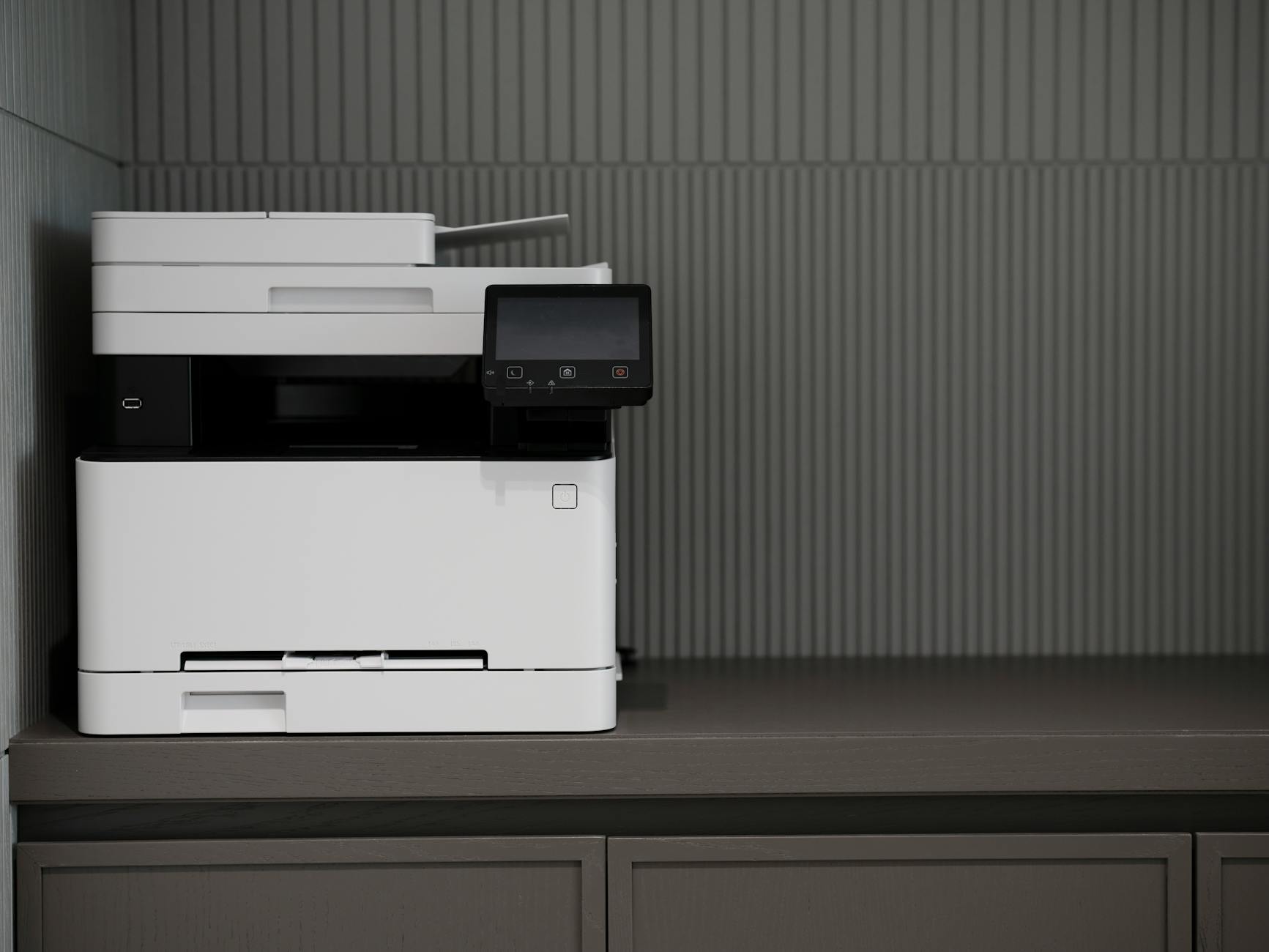
Centralna drukarka sieciowa w biurze ma zwykle dwa cele: ograniczenie chaosu sprzętowego i lepszą kontrolę kosztów. Zamiast kilku przypadkowych urządzeń w różnych pokojach, pojawia się jeden, przewidywalny punkt wydruku, nad którym można zapanować technicznie i organizacyjnie. Przy dobrej organizacji nie blokuje to pracy, a wręcz ją porządkuje.
Z drugiej strony takie rozwiązanie tworzy jeden newralgiczny punkt – jeśli coś przestaje działać, widzi to od razu całe biuro. Kluczowe staje się takie zaplanowanie, wybór i wdrożenie drukarki, żeby ograniczyć ryzyko przestojów do minimum, a gdy już się pojawią, mieć prosty plan awaryjny.
Kiedy centralna drukarka się realnie opłaca
Najczęściej sens jednej centralnej drukarki sieciowej pojawia się w małych i średnich biurach – od kilku do kilkudziesięciu osób. W tego typu zespołach rozproszone, domowe urządzenia zaczynają generować bałagan: każdy ma inny model, inne materiały eksploatacyjne, inne sterowniki i swoje „sposoby” na naprawę problemów. Serwisant musi znać wszystkie modele, a zakupy tonerów zamieniają się w loterię.
Jedna, dobrze dobrana drukarka sieciowa porządkuje ten obraz. Pojawia się jeden magazyn tonera, jeden numer serwisu, jeden zestaw instrukcji dla użytkowników. Łatwiej też kontrolować koszty, bo widać realne zużycie i można wdrożyć prostą politykę drukowania (np. domyślnie druk dwustronny i w czerni).
W wielu przypadkach wdrożenie centralnej drukarki opłaca się nawet wtedy, gdy teoretycznie rośnie jednostkowy koszt zakupu urządzenia. Oszczędza się bowiem na:
czasie użytkowników (mniej walki z awariami per stanowisko),
czasie wsparcia IT / serwisu,
logistyce materiałów eksploatacyjnych,
zużyciu energii (jedno urządzenie w trybie stand-by zamiast kilku).
Centralna drukarka jako ryzyko pojedynczego punktu awarii
Jedna drukarka sieciowa oznacza jeden potencjalny punkt awarii. Jeśli sprzęt odmówi posłuszeństwa, cała firma nagle „nie ma czym drukować”. W praktyce ryzyko to można znacząco zmniejszyć: odpowiednim doborem modelu, umową serwisową, dostępem do zapasowych materiałów i rozsądną konfiguracją sieci.
Największym błędem bywa traktowanie centralnej drukarki jak zwykłego, domowego urządzenia – bez planu na awarię. Jeżeli drukarka jest krytyczna (np. do faktur, recept, dokumentów dla sądu), trzeba z góry ustalić:
czas reakcji serwisu (SLA),
czy serwis jest lokalny (np. firma z Warszawy, która dojedzie na Wolę w rozsądnym czasie),
czy istnieje awaryjna, choćby prostsza drukarka, którą można szybko włączyć do sieci,
czy kluczowe dokumenty da się w razie czego wysłać elektronicznie.
Gdy takie kwestie zostaną przemyślane zawczasu, ryzyko „paraliżu” spada do normalnego, akceptowalnego poziomu. Awaria staje się utrudnieniem, a nie dramatem.
Różnica między „jedną drukarką” a „jednym punktem wydruku”
Wiele biur miesza te dwa pojęcia. Jedna drukarka to fizyczne urządzenie stojące w biurze. Jeden punkt wydruku to z kolei logiczny cel drukowania w systemach – np. „DRUK-BIURO”. Ten „punkt” można w razie potrzeby podłączyć do innego, zastępczego urządzenia, nie zmieniając nic na komputerach użytkowników.
Praktyczny przykład: na co dzień działa duże urządzenie sieciowe w korytarzu. Gdy ulegnie awarii, serwisant podstawia na kilka dni prostszą maszynę lub biuro wyciąga z magazynu starszą, ale sprawną drukarkę. Administrator sieci lub firma IT podmienia po stronie serwera drukowania przypisanie punktu „DRUK-BIURO” z urządzenia A na urządzenie B. Dla pracowników nic się nie zmienia – nadal wybierają z listy tę samą nazwę drukarki sieciowej.
Takie myślenie – w kategoriach punktu wydruku, a nie tylko fizycznego sprzętu – pozwala budować rozwiązanie bardziej odporne na niespodzianki. Z zewnątrz wygląda to jak „jedna centralna drukarka sieciowa w biurze”, ale w tle jest możliwość szybkiej podmiany urządzenia bez chaosu.
Przykład z warszawskiej Woli: przejście z kilku domowych drukarek na jedno urządzenie
Mała kancelaria na Woli – kilka osób, dwa pokoje plus sekretariat – korzystała z trzech różnych, domowych drukarek: jedna laserowa, dwie atramentowe. Każda stojąca w innym miejscu, każda z innym typem tonera/tuszu. Gdy kończyły się materiały, trzeba było za każdym razem ustalać, jaki dokładnie model i co do niego pasuje. Użytkownicy instalowali przypadkowe sterowniki, co jakiś czas coś przestawało działać po aktualizacjach systemów.
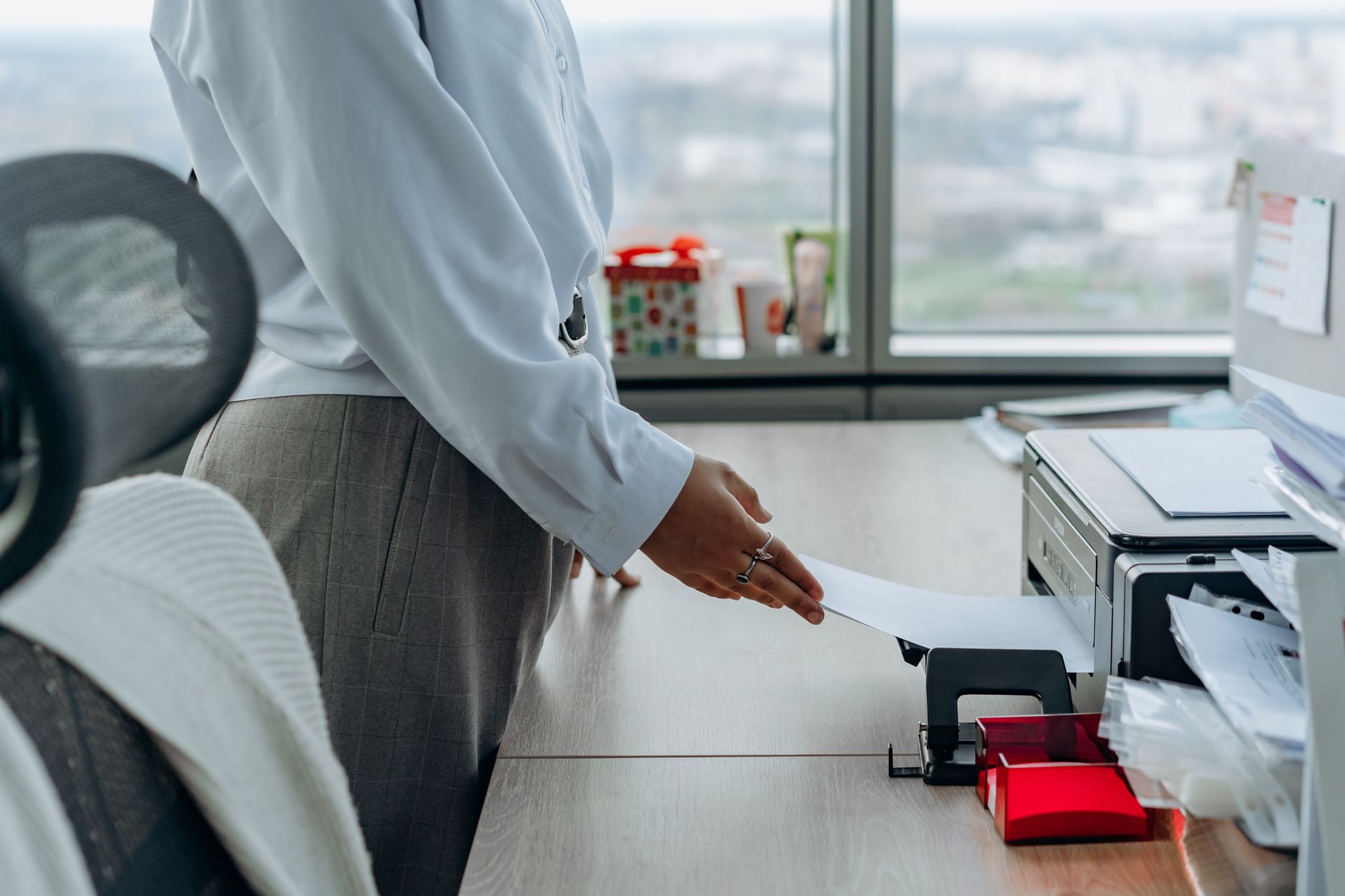
Po przesiadce na jedną sieciową drukarkę laserową w sekretariacie, podłączoną po LAN, sytuacja się uporządkowała: ustalono jedną kolejkę wydruku, jeden serwis z dojazdem na Wolę i jeden typ tonera trzymany w szafce. Sekretariat przejął podstawowy nadzór (wymiana papieru, tonera, kontakt z serwisem), a użytkownicy w ciągu jednego dnia nauczyli się nowego sposobu drukowania. Po krótkim okresie przyzwyczajania się do chodzenia po odbiór dokumentów do sekretariatu, przestało to stanowić problem. W zamian zniknęły „walki” z trzema różnymi urządzeniami.
Źródło: Pexels | Autor: Tima Miroshnichenko
Diagnoza potrzeb biura przed wyborem drukarki
Najspokojniejsze wdrożenia zaczynają się od prostych pytań: kto, co i jak często drukuje. Nawet orientacyjna odpowiedź porządkuje temat i pozwala uniknąć skrajności – zbyt słabego sprzętu, który się „dusi”, albo zbyt rozbudowanego kombajnu, którego możliwości nigdy nie zostaną wykorzystane.
Liczba użytkowników i typy dokumentów – jak policzyć zapotrzebowanie
Podstawowy parametr to liczba osób, które realnie będą korzystały z centralnej drukarki. Nie chodzi tylko o liczbę pracowników w firmie, ale tych, którzy faktycznie drukują na co dzień. W wielu biurach marketing czy zarząd drukują okazjonalnie, natomiast księgowość lub sekretariat – intensywnie.
Prosty, choć orientacyjny sposób oszacowania:
spisać zespoły (działy, pokoje),
poprosić każdego, aby przez tydzień odnotował liczbę wydrukowanych dokumentów (nawet „na oko”),
zebrać informacje, kto drukuje głównie tekst, a kto grafiki, tabele, prezentacje.
Na tej podstawie da się oszacować, czy mowa o kilkuset stronach miesięcznie, czy raczej kilkunastu tysiącach. Daje to też obraz, jak bardzo potrzebny jest kolor – w niektórych firmach tylko pojedyncze osoby rzeczywiście muszą drukować w kolorze, reszta spokojnie pracuje w czerni.
Warto też zadać kilka pomocniczych pytań:
czy ktoś drukuje duże, graficzne raporty lub projekty (np. projektanci wnętrz, architekci, działy marketingu),
czy są okresy „szczytowe” (np. koniec miesiąca w księgowości, raporty kwartalne),
czy dokumenty muszą być zawsze wysokiej jakości, czy liczy się przede wszystkim szybkość.
Funkcje, które faktycznie będą używane
Nowoczesne urządzenia wielofunkcyjne oferują ogrom funkcji: druk, skan, kopiowanie, faks, druk z telefonu, skanowanie do e-mail, skanowanie do chmury, druk bezpośrednio z USB i wiele innych. Teoretycznie brzmi to atrakcyjnie, w praktyce część funkcji przez lata bywa nieużywana.
Kilka pytań, które porządkują sprawę:
czy w firmie w ogóle używa się faksu – jeżeli nie, nie ma sensu przepłacać za moduł, który będzie zbędny,
czy pracownicy skanują dużo dokumentów do e-maila, chmury lub systemu DMS – jeżeli tak, funkcje skanowania do folderu sieciowego lub na adres e-mail mocno przyspieszają pracę,
czy korzysta się ze smartfonów/tabletów do drukowania (np. z iPhone’ów przydaje się wsparcie AirPrint),
czy kopiowanie (ksero) to codzienność – sekretariat często wykorzystuje tę funkcję intensywnie.
Centralna drukarka sieciowa w biurze zwykle powinna pełnić też rolę centralnego skanera, szczególnie tam, gdzie dokumenty są archiwizowane elektronicznie. Wtedy istotny jest wygodny podajnik dokumentów (ADF), prędkość skanowania i dobra jakość skanów, a nie tylko parametry samego druku.
Wymogi formalne i branżowe – poufność i przepisy
W biurach obsługujących poufne dane (kancelarie, biura księgowe, podmioty medyczne) kwestia bezpieczeństwa wydruków przechodzi z kategorii „dobrze by było” do „trzeba”. Przepisy o ochronie danych osobowych (w tym RODO) nie mówią wprost, jak ma wyglądać drukarka, ale nakładają obowiązek zapewnienia odpowiedniego poziomu bezpieczeństwa.
W praktyce oznacza to, że:
nie każdy dokument może leżeć na tacy wyjściowej bez nadzoru, tak aby mógł go wziąć dowolny gość,
nie wszyscy pracownicy powinni mieć taki sam dostęp do drukowania i skanowania,
w systemach warto logować, kto drukował lub skanował określone dokumenty, przynajmniej w razie incydentu.
Dobrą praktyką jest tzw. bezpieczne drukowanie: użytkownik wysyła dokument na centralną drukarkę, ale wydruk pojawia się dopiero po zalogowaniu przy urządzeniu (PIN, karta, login+hasło). Takie funkcje oferuje coraz więcej modeli biurowych, czasem wymagają one jednak dodatkowych licencji lub integracji z serwerem.
Specyfika lokalna: biuro na Woli w kamienicy a nowy biurowiec
Te same wymagania funkcjonalne mogą zupełnie inaczej wyglądać w praktyce w zależności od budynku. W starych kamienicach na warszawskiej Woli bywa problem z gniazdkami zasilającymi w odpowiednich miejscach, brak jest sensownie rozprowadzonego okablowania sieciowego, a ściany potrafią tłumić sygnał Wi‑Fi. W nowoczesnych biurowcach sytuacja wygląda zwykle lepiej, ale pojawiają się inne wyzwania – np. bardziej rozbudowana sieć, kilka VLAN-ów, centralnie zarządzane Wi‑Fi.
Podczas wyboru miejsca i sposobu podłączenia drukarki dobrze jest:
sprawdzić realną dostępność gniazd zasilających i portów LAN w wybranym miejscu,
zapytać administrację budynku o zasady prowadzenia dodatkowego okablowania,
sprawdzić zasięg Wi‑Fi w miejscu planowanego ustawienia urządzenia,
zastanowić się, gdzie najłatwiej dotrze serwisant (np. czy drukarka nie będzie w przestrzeni wymagającej każdorazowej asysty ochrony).
Zaangażowanie użytkowników w planowanie
Częsta przyczyna oporu przy wdrażaniu centralnej drukarki to poczucie, że „ktoś z góry coś wymyślił”, nie pytając, jak wygląda codzienna praca. Można tego uniknąć prostym krokiem: krótką rozmową lub ankietą z użytkownikami.
Zakres takiego rozpoznania nie musi być rozbudowany. Wystarczy zapytać:
gdzie teraz stoją drukarki i co im najbardziej przeszkadza w obecnym rozwiązaniu,
czy są momenty, gdy drukarka jest stale zajęta lub „nie wyrabia”,
czy ktoś drukuje z własnego laptopa, telefonu, z systemu zewnętrznego (np. ERP, CRM w chmurze),
czy obecne miejsce odbioru wydruków nie powoduje problemów z poufnością.
Taka rozmowa zwykle odsłania problemy, których z poziomu zarządu czy administracji nie widać. Ułatwia też później akceptację nowego rozwiązania – pracownicy widzą, że uwzględniono ich perspektywę.
Dobór urządzenia: parametry, które naprawdę mają znaczenie
Rynek pełen jest rozwiązań „biurowych” z różnymi sloganami. Dla wdrożenia jednej centralnej drukarki sieciowej w biurze liczą się jednak konkretne parametry techniczne i organizacyjne, które wpływają na codzienną pracę i ryzyko przestojów.
Laser czy atrament jako centralna drukarka sieciowa
Centralna drukarka sieciowa w biurze to w ogromnej większości przypadków urządzenie laserowe (mono lub kolor). Główne powody są dość proste:
wysoka prędkość druku i przewidywalny czas wydruku dużych zadań,
niższy koszt strony dla wydruków czarno-białych,
większa odporność na „przestoje” – toner nie zasycha jak tusz,
duże, przewidziane przez producenta obciążenia miesięczne.
Atrament (w tym systemy stałego zasilania ink-tank) sprawdza się jako centralna drukarka wtedy, gdy kluczowy jest kolor bliski fotograficznemu, a wolumen druku nie jest bardzo duży. W dużym biurze taki model może się okazać mniej przewidywalny pod względem serwisowym, szczególnie przy nierównomiernym obciążeniu (długie okresy braku druku w kolorze, a potem nagły pik).
W przypadku biur o profilu graficznym lub marketingowym bywa stosowane rozwiązanie mieszane: centralna drukarka laserowa mono/kolor dla codziennej dokumentacji plus osobne, wyspecjalizowane urządzenie atramentowe dla wysokiej jakości wydruków graficznych. Wtedy laser przejmuje rolę „konia roboczego”, a atrament – narzędzia do bardziej wymagających materiałów.
Prędkość druku i obciążalność – jak czytać te parametry
Producenci podają prędkość druku w stronach na minutę (ppm). Warto patrzeć na:
Realna prędkość vs. katalogowe „do X stron na minutę”
Dane producentów to punkt wyjścia, nie wyrocznia. Prędkość 30 ppm oznacza, że urządzenie w idealnych warunkach wydrukuje 30 stron prostego dokumentu tekstowego w ciągu minuty, po osiągnięciu temperatury roboczej.
W codziennej pracy centralnej drukarki znaczenie mają dodatkowe kwestie:
czas wydruku pierwszej strony – kluczowy przy krótkich zadaniach z wielu stanowisk (sekretariat, zarząd),
rozgrzewanie po uśpieniu – częsta przyczyna skarg „drukarka mieli i nic się nie dzieje”,
różnica między drukiem jednostronnym a dwustronnym (dupleks) – realnie dupleks jest zwykle wolniejszy,
wpływ grafiki i koloru – przy dużych tabelach, wykresach czy prezentacjach prędkość spada.
Dobrym testem jest wydruk kilku typowych zestawów dokumentów (umowa, faktury, prezentacja, raport z wykresami) na wybranych modelach. Widać wtedy, czy deklarowana prędkość przekłada się na tempo obsługi rzeczywistych zadań.
Miesięczne obciążenie i cykl pracy
Każde urządzenie ma podany przez producenta tzw. miesięczny cykl pracy (maksymalne obciążenie) oraz sugerowany wolumen miesięczny. Te dwie liczby bywają mylone.
Cykl pracy – teoretyczna górna granica, której regularne osiąganie skraca żywotność sprzętu.
Sugerowany wolumen – zakres, w którym drukarka powinna pracować stabilnie i bez nadmiernego zużycia.
Bezpieczne podejście jest takie, aby planowany miesięczny wolumen wydruków mieścił się w środkowej części sugerowanego zakresu, a nie stale ocierał o maksimum. Pozostawia to margines na okresy szczytowe (zamknięcia miesiąca, przetargi, kampanie marketingowe).
Pojemność podajników i obsługa papieru
Jedna centralna drukarka obsługuje wiele profili zadań. Znaczenie zyskuje więc nie tylko prędkość, ale też pojemność i elastyczność podajników.
Przy wyborze dobrze przeanalizować:
standardową pojemność kaset – mniejsza liczba dołożeń papieru to mniej przerw w pracy,
możliwość rozbudowy o dodatkowe kasety – np. osobny podajnik na papier firmowy z nadrukiem lub na koperty,
maksymalny format i gramaturę – czy drukarka obsłuży grubsze papiery do certyfikatów, dyplomów, etykiet,
oddzielny podajnik ręczny – przydatny przy jednorazowych wydrukach na niestandardowych nośnikach.
W praktyce biurowej dobrze sprawdzają się zestawy z główną kasetą na zwykły papier i drugą – na papier firmowy lub szablony (np. umowy, druki kadrowe). Ogranicza to pomyłki typu „kontrakt wydrukowany na odwrocie starej prezentacji”.
Koszty eksploatacji i model serwisowy
Centralna drukarka generuje koszty nie tylko przy zakupie. Przy większych wolumenach główną pozycją stają się materiały eksploatacyjne i serwis.
Przy analizie porównawczej dobrze uwzględnić:
realny koszt jednej strony – uwzględniający cenę tonerów, bębnów, zespołów grzewczych,
dostępność zamienników – czy firma dopuszcza ich użycie i jak wpływa to na gwarancję,
czas reakcji serwisu – zapisany w umowie (SLA), a nie deklarowany ustnie,
możliwość umowy „all inclusive” – stała opłata za stronę z wliczonym serwisem i materiałami.
W wielu biurach dobrze sprawdza się model rozliczenia „cost per page” (cena za wydrukowaną stronę). Upraszcza on budżetowanie i przerzuca ryzyko awarii na dostawcę, pod warunkiem, że w umowie jasno określono czas naprawy oraz dostępność urządzenia zastępczego.
Bezpieczeństwo, autoryzacja i integracja z systemami
W centralnym urządzeniu roboczym zabezpieczenia nie są dodatkiem, lecz częścią projektu. Poza bezpiecznym drukowaniem przydają się także:
integracja z katalogiem użytkowników (np. Active Directory) – jedno źródło uprawnień do drukowania i skanowania,
możliwość wydzielania uprawnień – np. brak druku w kolorze dla części działów, blokada kopiowania dla użytkowników zewnętrznych,
szyfrowanie dysku urządzenia – przydatne, gdy drukarka ma wbudowany dysk i jest leasingowana (dane nie „jadą” dalej z urządzeniem),
logi zdarzeń – przydatne przy analizie incydentów związanych z wyciekiem dokumentów.
Istotna bywa także integracja z systemami używanymi w firmie: DMS, ERP czy systemem obiegu dokumentów. Funkcje typu „skan do skrzynki podawczej systemu” czy „druk z systemu bezpośrednio na określony zestaw ustawień” zmniejszają liczbę kroków po stronie użytkownika.
Źródło: Pexels | Autor: Bohdan K.
Plan rozmieszczenia: gdzie postawić centralną drukarkę w biurze
Nowa centralna drukarka często ląduje „tam, gdzie jest wolne miejsce i gniazdko”. Zwykle skutkuje to późniejszymi skargami na hałas, brak prywatności lub korki w wąskim korytarzu. Lepsze rezultaty daje podejście podobne do planowania stanowisk pracy.
Dostępność dla kluczowych zespołów
Punkt wyjścia to analiza, kto będzie drukował najwięcej. Jeżeli jedna drukarka ma obsługiwać całe piętro, sensowny bywa układ kompromisowy – nie idealnie pośrodku, ale bliżej działów o największym wolumenie.
Można zastosować prostą zasadę: dojście do drukarki z dowolnego miejsca nie powinno zajmować więcej niż kilkadziesiąt sekund spokojnego marszu. Przy większych powierzchniach lepiej rozważyć dwa urządzenia (np. jedno dla „białych kołnierzyków”, drugie – dla księgowości i administracji), niż jedną maszynę stojącą na końcu korytarza.
Hałas, zapachy i komfort pracy
Drukarki biurowe nie są już tak głośne jak dawniej, ale w cichym, otwartym open space potrafią skutecznie dekoncentrować. Dochodzi też kwestia ciepła i ewentualnego zapachu tonera przy intensywnej pracy.
ustawienie urządzenia w lekkim „wnękowym” zagłębieniu, a nie na środku ciągu komunikacyjnego,
zapewnienie przyzwoitej wentylacji, szczególnie przy większych urządzeniach kolorowych.
W praktyce dobrze sprawdza się mała „zatoka” kopiująco-drukująca: fragment korytarza lub wnęka, gdzie stoi drukarka, szafka z papierem, kosz na makulaturę i niszczarka. Użytkownik wychodzi po dokumenty, załatwia kilka spraw jednocześnie i wraca do biurka.
Poufność dokumentów a lokalizacja urządzenia
Jeżeli przez drukarkę przechodzą dokumenty poufne, lokalizacja staje się elementem bezpieczeństwa. Stawianie urządzenia tuż przy recepcji czy w miejscu, gdzie często przebywają klienci, bywa ryzykowne.
Bezpieczniejszy wariant to:
strefa „tylko dla pracowników”, oddzielona od przestrzeni gości,
brak bezpośredniego wglądu z zewnątrz w to, co leży na tacy wyjściowej,
możliwość krótkiej, dyskretnej kolejki bez blokowania korytarza.
W organizacjach o podwyższonych wymaganiach (np. kancelarie, biura podatkowe) praktykowane bywa ustawianie urządzenia w osobnym, małym pomieszczeniu, dostępnym wyłącznie z wewnętrznego korytarza. W połączeniu z bezpiecznym drukowaniem znacząco ogranicza to ryzyko przypadkowego wglądu osób postronnych w treść dokumentów.
Logistyka materiałów i serwisu
Centralna drukarka wymaga regularnego zaopatrzenia w papier, tonery i przeglądów. Lokalizacja powinna ułatwiać nie tylko życie użytkownikom, ale także osobom, które dbają o utrzymanie urządzenia.
Przy planowaniu miejsca warto uwzględnić:
możliwość postawienia szafki na papier i tonery obok urządzenia,
wygodny dostęp z wózkiem lub transportem większych dostaw papieru,
dostateczną przestrzeń serwisową – możliwość otwarcia wszystkich pokryw i wysunięcia modułów.
W jednym z biur urządzenie ustawiono w wąskiej wnęce, bo „idealnie się mieściło”. Przy pierwszej poważniejszej awarii okazało się, że aby serwisant mógł wyjąć moduł utrwalania, drukarkę trzeba wysunąć o kilkadziesiąt centymetrów. Efekt: przestój, przesuwanie mebli i konieczność doraźnego przemeblowania.
Przygotowanie sieci i serwera wydruku
Nawet najlepiej dobrana drukarka nie spełni swojej roli, jeżeli infrastruktura sieciowa będzie wąskim gardłem albo punktem awarii. Centralizacja druku z definicji wymusza większe wymagania wobec sieci.
Adresacja IP i integracja z istniejącą infrastrukturą
Podstawowa decyzja dotyczy sposobu nadania adresu IP urządzeniu. Dla drukarki centralnej bezpieczniej jest stosować:
stały adres IP (statyczny),
albo rezerwację DHCP – stały adres przypisywany na podstawie MAC w serwerze DHCP.
Adres powinien być udokumentowany (np. w prostym arkuszu lub systemie CMDB) i przypisany do odpowiedniej podsieci/VLAN-u. Ułatwia to zarówno konfigurację sterowników, jak i późniejsze rozwiązywanie problemów.
Wydzielony VLAN czy sieć produkcyjna
W bardziej rozbudowanych środowiskach rozważa się wydzielenie drukarek do osobnego VLAN-u. Zaletą takiego podejścia jest łatwiejsze stosowanie reguł firewall i monitorowanie ruchu. Można np. zezwolić tylko określonym serwerom na bezpośrednią komunikację z urządzeniem.
Rozwiązanie pośrednie polega na:
umieszczeniu drukarki w tym samym VLAN-ie co komputery użytkowników,
ale ograniczeniu dostępu z innych segmentów sieci (np. gościnnego Wi‑Fi) za pomocą reguł zapory.
W firmach przyjmujących gości z własnymi laptopami istotne bywa, aby drukarka była dostępna jedynie z sieci wewnętrznej, a nie z sieci gościnnej. Zapobiega to przypadkowemu wydrukowi wrażliwych materiałów z zewnętrznych urządzeń.
Wybór protokołów druku
Drukarki sieciowe obsługują zwykle kilka protokołów jednocześnie. Z punktu widzenia bezpieczeństwa i zarządzania lepiej ograniczyć się do tych, które są realnie potrzebne.
Najczęściej stosowane:
IPP/IPP over HTTPS – nowoczesny, elastyczny protokół, dobrze wspierany przez nowsze systemy,
SMB (drukarka udostępniona z serwera plików/druków) – wygodne w środowiskach Windows z domeną,
AirPrint / Mopria – dla urządzeń mobilnych, gdy druk z telefonów jest rzeczywistą potrzebą.
Starsze protokoły (LPR/LPD, RAW na porcie 9100) bywają nadal wykorzystywane przez niektóre systemy specjalistyczne, ale z punktu widzenia bezpieczeństwa wymagają większej ostrożności. Jeżeli nie są konieczne, rozsądnie jest je wyłączyć.
Serwer wydruku czy drukowanie bezpośrednie
Model pracy z drukarką można zorganizować na dwa podstawowe sposoby:
drukowanie bezpośrednio na urządzenie – każde stanowisko ma zainstalowaną drukarkę sieciową po IP,
drukowanie przez serwer wydruku – komputery łączą się z serwerem, a ten zarządza kolejką i przekazuje zadania do drukarki.
Druga opcja daje więcej możliwości zarządczych:
centralne zarządzanie sterownikami i ustawieniami,
kolejki per dział (np. inna domyślna konfiguracja dla księgowości, inna dla marketingu),
łatwiejsze monitorowanie, kto ile i co drukuje (logowanie zadań),
możliwość wdrożenia bezpiecznego druku typu „pull printing” z wielu urządzeń.
W mniejszych firmach proste drukowanie bezpośrednie bywa wystarczające, pod warunkiem że liczba stanowisk jest ograniczona, a potrzeby audytowe niewielkie. Przy kilkudziesięciu użytkownikach i wyższych wymaganiach dotyczących bezpieczeństwa lub raportowania serwer wydruku staje się w praktyce standardem.
Monitoring i powiadomienia
Centralna drukarka jest elementem krytycznym – brak papieru lub tonera wpływa na wiele osób jednocześnie. Można temu zapobiegać, konfigurując monitorowanie stanu urządzenia.
W praktyce stosowane są m.in.:
powiadomienia e‑mail/SMS przy niskim poziomie tonera lub papieru,
integracja z systemem monitoringu (np. przez SNMP) – status urządzenia widoczny w tym samym panelu co serwery i routery,
proste, automatyczne zgłoszenia serwisowe do dostawcy przy błędach krytycznych.
Bezpieczeństwo dostępu do drukarki w sieci
Centralna drukarka staje się jednym z widoczniejszych elementów infrastruktury. Zostawiona „otwarta” w sieci bywa łatwym celem dla osób nieuprawnionych lub po prostu źródłem bałaganu konfiguracyjnego.
Podstawowe środki, które ograniczają ryzyko, są stosunkowo proste:
zmiana domyślnych haseł administratora na unikalne,
wyłączenie nieużywanych usług (np. FTP, Telnet, niepotrzebne interfejsy webowe),
ograniczenie dostępu administracyjnego (panel WWW, SNMP) wyłącznie z adresów IT lub serwera wydruku,
wymuszenie szyfrowania przy dostępie do panelu zarządzania (HTTPS zamiast HTTP).
Dodatkowo, jeżeli w firmie funkcjonuje już polityka haseł, sensownie jest ją rozszerzyć także na urządzenia drukujące – przynajmniej w zakresie długości hasła i wymogu cyklicznej zmiany. Unika się w ten sposób sytuacji, w której drukarka staje się „najsłabszym ogniwem” w sieci.
Szyfrowanie przesyłanych dokumentów
Przy centralnym drukowaniu przez sieć dokument wędruje z komputera użytkownika do drukarki przez kilka elementów pośrednich. W biurach, gdzie drukuje się dane osobowe lub informacje wrażliwe, szyfrowanie nie jest już fanaberią, lecz elementem podstawowej staranności.
W praktyce stosuje się trzy poziomy zabezpieczenia:
szyfrowanie połączenia klient–serwer wydruku (np. IPP over HTTPS),
szyfrowanie między serwerem wydruku a drukarką, jeżeli to osobny segment sieci,
szyfrowanie dysku wewnętrznego drukarki, jeśli urządzenie przechowuje zadania lub skany.
W wielu modelach funkcja szyfrowania dysku jest domyślnie wyłączona lub wymaga licencji. Dobrze jest to sprawdzić na etapie wyboru urządzenia – późniejsze „dokręcanie” bezpieczeństwa bywa trudne albo kosztowne.
Integracja z usługą katalogową (AD/LDAP)
Jeżeli w firmie istnieje centralna usługa katalogowa (np. Active Directory lub LDAP), sensowne jest podłączenie drukarki do tej samej bazy użytkowników. Dzięki temu nie tworzy się osobnych, lokalnych kont na urządzeniu, które później trudno utrzymać aktualne.
Typowy scenariusz obejmuje:
konfigurację drukarki lub serwera wydruku jako klienta LDAP,
mapowanie grup domenowych (np. „Księgowość”) na uprawnienia drukarki (np. dostęp do druku kolorowego),
logowanie się użytkowników do panelu drukarki tym samym loginem, co do komputera.
Przy dobrze skonfigurowanej integracji zwalnia się z obowiązku ręcznego dopisywania i usuwania kont. Wystarczy, że konto pracownika zostanie zablokowane w domenie – automatycznie przestaje on korzystać z druku i skanowania do własnego e‑maila czy katalogu sieciowego.
Źródło: Pexels | Autor: Jakub Zerdzicki
Konfiguracja drukarki krok po kroku – od pierwszego uruchomienia do testów
Pierwsze uruchomienie i podstawowe ustawienia
Po podłączeniu urządzenia i przeprowadzeniu wstępnej procedury startowej dobrze jest zatrzymać się na chwilę na panelu konfiguracyjnym, zamiast od razu „puszczać testowy wydruk z Worda”. To na tym etapie ustala się większość parametrów, które później trudno zmienić bez przestoju.
Lista kroków, które zwykle załatwia się od razu:
wybór języka interfejsu i strefy czasowej (ważne dla logów),
konfiguracja daty i godziny, najlepiej z synchronizacją NTP,
ustawienie adresacji sieciowej (statyczny adres IP lub rezerwacja DHCP),
zmiana domyślnych haseł administratora i operatora.
Na tym etapie warto też włączyć logowanie zdarzeń na maksymalnym rozsądnym poziomie. W razie problemów szczegółowy log bywa jedynym śladem, co faktycznie stało się z zadaniem wydruku.
Konfiguracja sterowników na serwerze wydruku
Jeżeli wykorzystywany jest serwer wydruku, kolejnym krokiem jest zainstalowanie właściwych sterowników. Pochodzące z systemu sterowniki „ogólne” bywają wygodne, ale często nie udostępniają pełni funkcji urządzenia (np. zaawansowanego finiszera, zszywania, druku dwustronnego).
Przebieg prac wygląda zwykle następująco:
pobranie od producenta dedykowanych sterowników dla wspieranych systemów (Windows, macOS, czasem Linux),
zainstalowanie ich na serwerze i utworzenie kolejki wydruku wskazującej na adres IP drukarki,
skonfigurowanie opcji sprzętowych w sterowniku (podajniki, finiszer, druk dwustronny jako dostępny),
ustawienie przewidywanego profilu domyślnego – np. czerń-biel, duplex, standardowa jakość.
Jeżeli w biurze funkcjonują różne systemy operacyjne, wygodne jest przetestowanie na kilku przykładowych stacjach, czy wszystkie istotne funkcje są dostępne. Zdarza się, że niektóre zaawansowane opcje są ograniczone wyłącznie do sterownika dla Windows, co ma znaczenie w środowiskach z dużą liczbą komputerów Mac.
Rozgłaszanie drukarki użytkownikom
Gdy kolejka wydruku jest już poprawnie skonfigurowana na serwerze, trzeba jeszcze doprowadzić ją na stacje robocze. Ręczne dodawanie drukarki na każdym komputerze przy kilkudziesięciu osobach kończy się chaosem.
Bardziej przewidywalne są rozwiązania automatyczne:
GPO (Group Policy) w domenie Windows – przypisanie drukarki do użytkowników lub komputerów w określonych jednostkach organizacyjnych,
skrypty logowania (PowerShell, bash), które dodają drukarkę przy starcie systemu,
narzędzia zarządzania stacjami (MDM, systemy klasy RMM), gdy pracownicy korzystają z laptopów służbowych.
W średnich i większych firmach dobrą praktyką jest rozdzielenie drukarek „ogólnodostępnych” od „specjalnych” (np. tylko dla działu HR) poprzez odrębne grupy w AD. Zmiana przynależności pracownika do grupy automatycznie daje mu dostęp do właściwej kolejki wydruku.
Domyślne ustawienia oszczędnościowe i polityka druku
Centralna drukarka niemal zawsze oznacza większe zużycie papieru i tonera. Można to jednak w dużym stopniu ucywilizować poprzez rozsądną konfigurację domyślną, zamiast wysyłać co miesiąc e‑mail z apelem o „drukowanie dwustronne”.
Typowy zestaw ustawień, który dobrze się sprawdza w biurach:
druk dwustronny jako domyślny (możliwość zmiany przy potrzebie),
czarno-biały wydruk jako standard, druk kolorowy na żądanie,
standardowa lub ekonomiczna jakość wydruku dla dokumentów biurowych,
tryb „podglądu wydruku” włączony w podstawowych aplikacjach biurowych.
W firmach, gdzie koszt druku jest istotnym składnikiem budżetu, stosuje się także miękką politykę: miesięczne raporty wykorzystania drukarki per dział oraz krótkie omówienie wyników na spotkaniach. Sama świadomość tego, że wolumen druku jest widoczny, często wystarcza, aby ograniczyć najbardziej oczywiste nadużycia.
Jednym z częstych problemów przy centralnych drukarkach jest to, że dokumenty leżą na tacy wyjściowej, czekając na właściciela. Rozwiązaniem jest mechanizm, który wysyła zadanie na serwer lub do wspólnej kolejki, ale dopiero obecność użytkownika przy urządzeniu powoduje fizyczny wydruk.
Model ten realizowany jest na kilka sposobów:
logowanie PIN-em – użytkownik przy panelu wprowadza krótki kod, aby zwolnić swoje dokumenty,
karty zbliżeniowe – używane już np. do kontroli dostępu; zbliżenie karty identyfikuje użytkownika,
aplikacje mobilne – w niektórych systemach zatwierdzenie wydruku odbywa się z telefonu.
Wdrożenie takiego rozwiązania bywa początkowo postrzegane jako utrudnienie, ale po krótkim okresie adaptacji zmniejsza liczbę pomyłek (wydruk „nie na tym urządzeniu”) i ryzyko pozostawienia poufnych dokumentów bez nadzoru. W połączeniu z logowaniem, który użytkownik faktycznie zwolnił wydruk, ułatwia również wyjaśnianie spornych sytuacji.
Skalowanie – dodanie drugiej drukarki bez chaosu
Nawet najlepiej zaplanowana jedna drukarka w pewnym momencie może okazać się niewystarczająca. Wtedy pojawia się potrzeba dodania drugiego urządzenia tak, aby nie „rozsypać” dotychczasowego porządku.
W praktyce sprawdza się podejście warstwowe:
zachowanie tej samej logiki nazw kolejek (np. DRUK-PIETRO1, DRUK-PIETRO2), zamiast przypadkowych nazw typu „NowaDrukarka2”,
wprowadzenie wirtualnej drukarki typu „Follow-Me”, gdzie użytkownik drukuje do jednej kolejki, a dokument może być odebrany z dowolnego urządzenia,
stopniowe przepinanie działów lub pięter na nowe urządzenie, z jasnym komunikatem, jakiej drukarki powinna używać dana grupa.
Jeżeli od początku stosowany był serwer wydruku, dodanie kolejnego urządzenia sprowadza się zwykle do utworzenia nowej kolejki i odpowiedniego przypisania jej do grup użytkowników. Bez serwera w tle często kończy się to ręcznym przełączaniem drukarek na dziesiątkach stacji, co generuje niepotrzebne błędy i zgłoszenia.
Testy obciążeniowe i symulacja dnia pracy
Po stronie technicznej drukarka może wydawać się gotowa już po pierwszych kilku testowych stronach. Rzeczywistość biurowa jest jednak bardziej złożona niż pojedynczy wydruk „Strony testowej” z panelu systemu.
Rozsądna procedura obejmuje:
jednoczesny wydruk kilku większych dokumentów z różnych stacji roboczych,
test druku z systemów specjalistycznych (np. ERP, systemów kadrowych), jeżeli występują,
próbę wydruku w momentach obciążenia sieci (np. podczas kopii zapasowej),
sprawdzenie zachowania przy celowym błędzie – np. zacięciu papieru lub braku jednego z podajników.
Chodzi o to, aby zobaczyć, jak urządzenie i serwer wydruku zachowują się w warunkach zbliżonych do realnej pracy. W jednym z biur dopiero test zbiorczy wykazał, że sterownik z systemu finansowo‑księgowego generuje nietypowe formaty, które kolejka drukarki obsługiwała z opóźnieniem – po kilku korektach ustawień udało się uniknąć regularnych zatorów w godzinach zamknięcia miesiąca.
Krótka instrukcja użytkownika i kanał zgłoszeń
Technicznie poprawna konfiguracja nie wystarczy, jeżeli użytkownicy nie wiedzą, jak korzystać z urządzenia i do kogo zgłaszać problemy. Zamiast wielostronicowego podręcznika lepsze są proste, praktyczne wskazówki.
Sprawdza się zwłaszcza:
jednostronicowa instrukcja przy drukarce (format A4 lub A3), opisująca, jak odebrać wydruk, zmienić kolor/duplex i co zrobić przy zacięciu papieru,
jasna informacja, gdzie zgłaszać awarie (adres e‑mail serwisu, numer telefonu, system zgłoszeń),
oznaczenie szafki z papierem i tonerami wraz z krótką instrukcją ich wymiany, jeżeli przewiduje się, że pracownicy będą robić to samodzielnie.
Dodatkowym usprawnieniem bywa prośba do pracowników, aby przy zgłoszeniu problemu podawali numer inwentarzowy drukarki (naklejka na obudowie) oraz przybliżoną godzinę wystąpienia kłopotu. Dzięki temu osoba odpowiedzialna za utrzymanie dużo szybciej dociera do odpowiedniego urządzenia i logów.
Najważniejsze punkty
Jedna centralna drukarka sieciowa porządkuje infrastrukturę biurową: zamiast kilku przypadkowych urządzeń pojawia się jeden przewidywalny punkt wydruku, z jednym typem tonera, jednym serwisem i jednolitymi zasadami korzystania.
Taki model zwykle obniża koszty pośrednie – mniej czasu traci wsparcie IT i użytkownicy, łatwiejsza jest logistyka materiałów eksploatacyjnych, a jedno urządzenie w trybie czuwania zużywa mniej energii niż kilka rozproszonych drukarek.
Centralna drukarka jest potencjalnie jednym punktem awarii, dlatego kluczowe jest zawarcie sensownej umowy serwisowej (SLA, lokalny dojazd), utrzymywanie zapasu materiałów i zdefiniowanie prostego scenariusza awaryjnego, np. zapasowej, prostszej drukarki.
Bezpieczniej myśleć o „jednym punkcie wydruku” niż „jednej drukarce”: użytkownicy drukują zawsze na tę samą kolejkę (np. „DRUK-BIURO”), a w razie awarii administrator może podmienić fizyczne urządzenie w tle, bez zmian po stronie stanowisk.
Praktyka pokazuje, że nawet małe zespoły (np. kancelaria z kilkoma pokojami) po przejściu z kilku domowych drukarek na jedno urządzenie sieciowe zyskują porządek, przewidywalne koszty i mniej codziennych „walk” ze sprzętem.
Przed wyborem drukarki trzeba możliwie trzeźwo ocenić realne potrzeby: kto faktycznie drukuje, jakie dokumenty i w jakiej skali, aby uniknąć zarówno zbyt słabego urządzenia, które się „dusi”, jak i zbyt rozbudowanego, niewykorzystanego kombajnu.