Skąd biorą się rozczarowania kolorami przy wydruku
Ekran kontra papier – dwa różne światy kolorów
Najczęstszy scenariusz wygląda podobnie: intensywne, żywe barwy na monitorze, a po odbiorze wydruku – lekko „brudne”, przygaszone kolory, czerń bardziej szara niż głęboka, twarze zbyt czerwone albo zbyt żółte. To nie jest „wina drukarni” w prostym sensie. To zderzenie dwóch różnych sposobów tworzenia koloru: światła z monitora i farby na papierze.
Ekran świeci. Każdy piksel to źródło światła, a kolory powstają przez dodawanie składowych czerwonej, zielonej i niebieskiej (RGB). Papier niczego nie świeci – odbija światło z otoczenia. Kolory w druku powstają przez odejmowanie części widma za pomocą farb CMYK. Ten sam kolor RGB na podświetlanym monitorze będzie miał subiektywnie większy „kop”, niż gdy spróbuje się go odtworzyć farbami na matowym lub półmatowym papierze.
Dodatkowo każdy patrzy na wydruki w innych warunkach oświetleniowych. Ta sama ulotka oglądana przy żółtej żarówce, przy świetle dziennym lub w świetlówkach sklepowych będzie miała inny odcień. Na monitorze warunki są bardziej kontrolowane (stała temperatura barwowa podświetlenia, brak odbić). W efekcie różnice między RGB a CMYK nie tylko wynikają z technologii, ale także z otoczenia, w jakim oglądamy projekt.
Źródła rozjazdów kolorystycznych między projektem a wydrukiem
Rozczarowanie przy odbiorze wydruku rzadko ma jedną przyczynę. Zwykle nakłada się kilka czynników naraz. Najczęstsze przyczyny to:
inna przestrzeń barw – projekt w szerokim RGB (np. Adobe RGB) bez kontrolowanej konwersji do CMYK, drukarnia konwertuje „po swojemu”, część jaskrawych kolorów wypada z gamutu;
nieodpowiedni profil kolorów do druku – zły lub brak profilu ICC przy eksporcie PDF; maszyna drukarska i papier zachowują się inaczej niż zakładał projektant;
technologia druku – druk cyfrowy vs. offsetowy vs. wielkoformat UV/lateks – każda technologia ma inny zakres kolorów i inną charakterystykę nasycenia i kontrastu;
rodzaj papieru – ta sama farba na kredzie błysk, na kredzie mat i na papierze offsetowym da inny efekt wizualny (nasycenie, kontrast, głębia czerni);
brak kalibracji monitora – zbyt jasny lub zbyt kontrastowy ekran, przesunięta temperatura barwowa (np. zimny, niebieskawy obraz), przez co projekt jest „dopieszczany” pod błędny wzorzec.
Osobnym tematem jest niekonsekwencja ustawień. Projekt powstaje w jednym profilu RGB, ktoś podmienia część zdjęć z innym profilem, eksport odbywa się „bez zarządzania kolorem”, a drukarnia dodatkowo narzuca konwersję na swoim RIP-ie. Finalny kolor jest wypadkową kilku konwersji, zamiast jednej świadomej.
Dlaczego ten sam plik różni się między drukarniami
Nawet jeśli plik jest technicznie poprawny, ten sam projekt może wyglądać nieco inaczej w dwóch drukarniach. Dzieje się tak z kilku powodów. Po pierwsze – różne maszyny drukujące (nawet tej samej klasy) mogą być inaczej skalibrowane, mieć inny profil ICC i inny stopień zużycia. Po drugie – stosowane farby, lakiery, profile suszenia czy sposób zarządzania barwą w RIP-ie tworzą własny „podpis” kolorystyczny drukarni.
Do tego dochodzi podłoże: jedna drukarnia może dawać standardowo kredę 170 g z wyraźnym połyskiem, inna – bardziej neutralny półmat. W druku cyfrowym dochodzi różnica między maszynami tonerowymi a atramentowymi, w wielkim formacie – między solwentem, lateksem a UV. Nawet jeśli w obu miejscach używa się tego samego profilu CMYK (np. FOGRA39), końcowy efekt będzie się lekko różnił.
Dlatego kluczowe jest nie tyle magiczne ustawienie, które „zawsze zadziała”, ale spójny workflow: praca w kontrolowanych przestrzeniach, użycie odpowiednich profili, świadoma konwersja RGB–CMYK i uzgadnianie z drukarnią, jak mają być interpretowane kolory. Dopiero wtedy drobne różnice między wykonawcami nie są zaskoczeniem, tylko mieszczą się w akceptowalnym marginesie.
Podstawy RGB i CMYK bez zbędnej teorii
Jak „myśli” ekran, a jak „myśli” drukarka
Model RGB jest addytywny: piksel świeci na czerwono, zielono i niebiesko z różną intensywnością. Gdy wszystkie trzy składniki są w 100%, oko widzi biały, gdy wszystkie są zerowe – czarny. Dlatego na monitorze przy maksymalnym nasyceniu i jasności może pojawiać się bardzo intensywny, wręcz „neonowy” kolor.
Model CMYK jest subtraktywny: farby cyjan, magenta, żółta i czarna pochłaniają część światła padającego na papier. Im więcej farby, tym mniej światła się odbija, a kolor staje się ciemniejszy i bardziej nasycony, ale tylko w zakresie, na jaki pozwala fizyczny tusz i chłonność papieru. Nawet największa intensywność CMYK nie osiągnie jaskrawości dobrze skalibrowanego monitora.
To podstawowa przepaść między światem cyfrowym a poligrafią. Tam, gdzie monitor „daje radę” tworzyć bardzo mocne błękity, limonki czy fiolety, druk musi iść na kompromis. Jednocześnie druk ma swoje atuty: stabilność koloru w długim nakładzie, brak zależności od jakości ekranu odbiorcy i specyficzną głębię przy dobrym papierze i lakierach.
Model kolorów a przestrzeń barw – to nie jest to samo
Częsty błąd polega na wrzuceniu wszystkiego do jednego worka: „RGB to RGB, CMYK to CMYK”. Tymczasem co innego model (opis matematyczny mieszania barw), a co innego konkretna przestrzeń barw, czyli praktyczne ograniczenie gamutu dla danego urządzenia i warunków. sRGB, Adobe RGB czy ProPhoto RGB to różne przestrzenie RGB. Każda ma inny „zasięg kolorów” i inną krzywą odwzorowania.
sRGB to domyślny standard dla internetu i większości urządzeń konsumenckich. Ma dość ograniczony gamut, ale za to jest przewidywalny i wspierany przez prawie wszystko. Adobe RGB obejmuje szerszy zakres kolorów – szczególnie w zieleniach i cyjanach – ale tylko wtedy, gdy cały łańcuch go rozumie: sprzęt, system, oprogramowanie i dalszy etap (drukarnia lub eksport do webu).
Po stronie CMYK jest podobnie. FOGRA39, FOGRA51, ISO Coated v2, PSO Uncoated to różne przestrzenie CMYK opisujące zachowanie farb na konkretnych typach papieru i przy określonych warunkach druku. Konwersja z Adobe RGB do FOGRA39 nie jest tym samym co konwersja z sRGB do innego profilu CMYK. Wynikowy kolor będzie inny, bo inny jest punkt startowy i inny „koszyk”, do którego kolory są upychane.
Gamut – czyli dlaczego pewnych kolorów się po prostu nie wydrukuje
Gamut to zakres kolorów, które mogą zostać odwzorowane przez dane urządzenie lub przestrzeń barw. Przestrzenie RGB, szczególnie Adobe RGB i szersze, mają większy gamut niż typowe przestrzenie CMYK dla druku offsetowego. Z praktycznego punktu widzenia oznacza to, że:
bardzo intensywne zielenie (np. limonkowe, jaskrawe trawiasta zieleń);
mocne turkusy i błękity „facebookowe”;
silne fiolety (magenta + niebieski);
jaskrawe neony, kolory „fluorescencyjne”
często wychodzą słabiej, płasko lub z przesunięciem odcienia po konwersji do CMYK. Nie jest to wina drukarni ani „złego tuszu”. W typowym CMYK offsetowym fizycznie nie da się uzyskać jasności i czystości niektórych barw, które monitor pokazuje bez wysiłku.
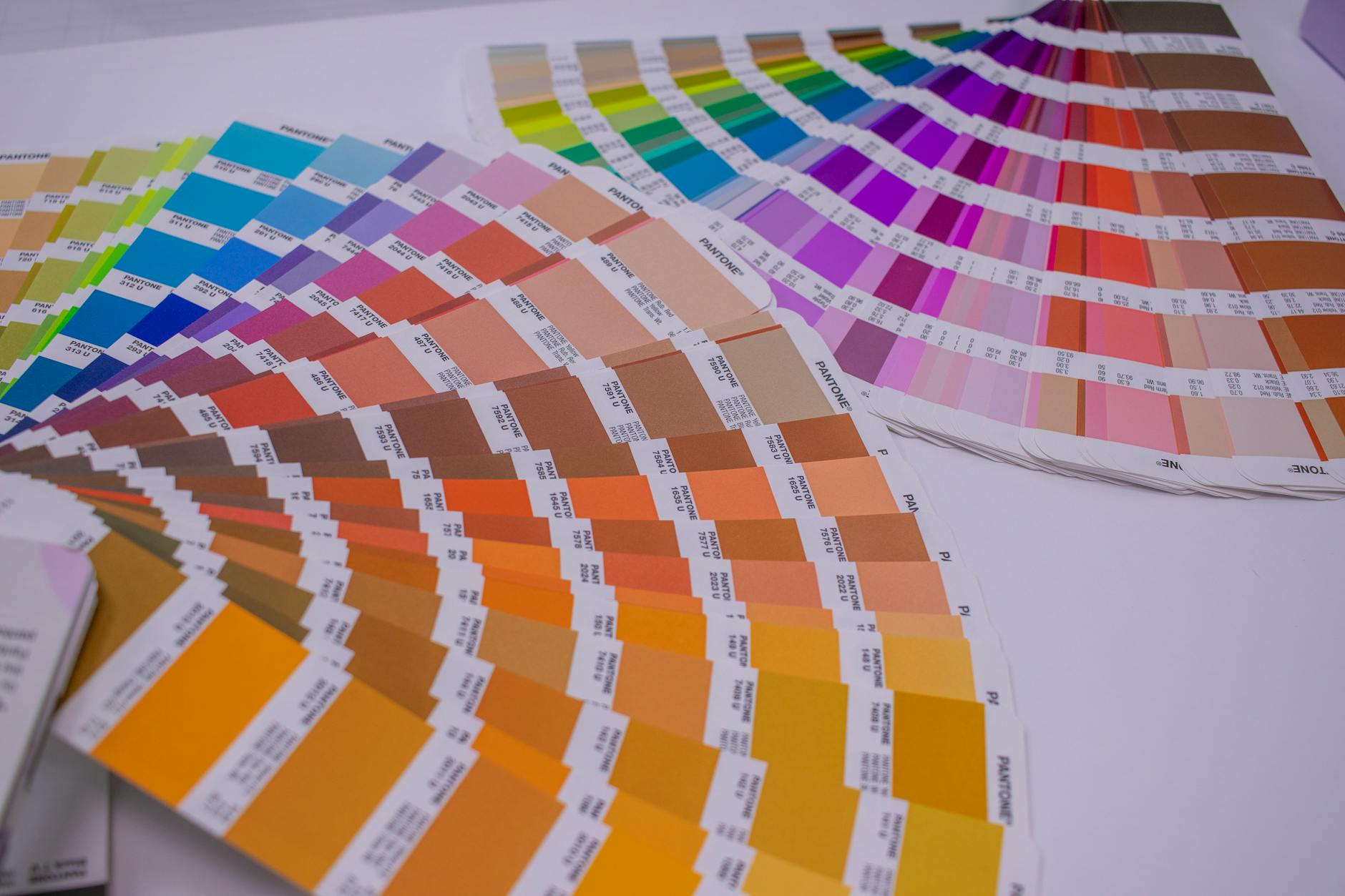
To kluczowe, gdy ktoś projektuje logo w ekstremalnie jaskrawych barwach oglądając je na superjasnym monitorze, a potem oczekuje, że w druku na papierze firmowym będzie wyglądać identycznie. Jeśli brand jest nastawiony na mocną neonową kolorystykę, trzeba świadomie zaplanować, jak te barwy będą zachowywać się w CMYK – czy zaakceptować różnice, czy użyć dodatkowych kolorów Pantone, czy może zmodyfikować paletę dla materiałów drukowanych.
Kiedy RGB ma sens, a kiedy przejść na CMYK
Naturalne zastosowania RGB – gdzie CMYK tylko przeszkadza
Świat digitalu żyje w RGB. Strony WWW, banery, kreacje do social mediów, prezentacje, grafiki do aplikacji mobilnych – wszystko to będzie oglądane na ekranach. W takich projektach sztuczne ograniczanie się do CMYK nie ma sensu i może tylko zaszkodzić, bo:
zawęża się gamut bez potrzeby – pozbawia się siebie możliwości użycia żywych kolorów, które urządzenia użytkowników spokojnie wyświetlą;
pojawiają się problemy z eksportem do formatów zoptymalizowanych pod web (np. PNG, JPG, WebP, SVG), bo trzeba z powrotem konwertować CMYK do RGB;
większość platform reklamowych i tak wymaga plików w RGB (Facebook Ads, Google Display, systemy mailingowe, kreatory landing page).
Konsekwentna praca w sRGB dla materiałów internetowych upraszcza życie: pliki wyglądają podobnie na większości monitorów, nie ma niepotrzebnych konwersji, a narzędzia online nie „wariują” przy wrzucaniu grafik z CMYK.
Projekty hybrydowe – jeden layout na ekran i do druku
Sytuacja staje się ciekawsza, gdy trzeba jednym rzutem przygotować projekt, który będzie i drukowany, i wykorzystywany w sieci. Klasyczny przykład to katalog produktowy, który ma być dostępny jako PDF do pobrania (online) oraz jako wersja offsetowa na papierze, albo plakat promocyjny, który ląduje w druku i w social mediach.
Popularne rady typu „projektuj od razu w CMYK” w takim scenariuszu bywają szkodliwe. Dla wersji ekranowej CMYK jest sztucznym ograniczeniem, a dla zdjęć produktowych utrata zakresu tonalnego na etapie retuszu potrafi być bolesna. Z drugiej strony praca wyłącznie w RGB, z ignorowaniem tego, co się stanie w CMYK, kończy się gigantycznym rozjazdem na wydruku.
Rozsądne podejście przy projektach hybrydowych to dwustopniowy workflow:
Praca nad zdjęciami i grafiką w RGB (najczęściej sRGB lub Adobe RGB, jeśli jest kontrola nad całym procesem), z szerokim zakresem tonalnym i świadomością, co wypadnie z gamutu CMYK (np. przez używanie soft proofu).
Tworzenie layoutu docelowego w programie DTP (InDesign, ewentualnie Illustrator) z ustawionym docelowym profilem CMYK, ale z osadzonymi obrazami RGB, które zostaną przekonwertowane dopiero na etapie eksportu PDF do druku według jasno zdefiniowanych ustawień.
Wersja do internetu może wtedy korzystać z wyjściowego layoutu, ale być eksportowana jako PDF w RGB lub jako osobne pliki graficzne. Kluczowe jest, aby nie „niszczyć” zdjęć pod CMYK już na starcie, tylko świadomie zarządzać momentem konwersji.
Kiedy lepiej od razu projektować w CMYK
Są jednak sytuacje, w których przechodzenie przez etap RGB nie wnosi dużo, a zwiększa ryzyko pomyłek. Dotyczy to zwłaszcza prostszych projektów typowo drukowanych, z niewielką liczbą zdjęć lub bez nich:
ulotki, wizytówki, plakaty oparte głównie na płaskich kolorach i wektorach;
katalogi i broszury, w których fotografie stanowią uzupełnienie, a nie główny nośnik jakości wizualnej;
prasa, reklama zewnętrzna, billboardy, citylighty, gdzie i tak drukarnia oczekuje gotowego CMYK;
opakowania z dominującą grafiką wektorową, gdzie kluczowa jest powtarzalność barw brandowych w CMYK.
W takich przypadkach projektowanie od razu w CMYK (z odpowiednim profilem) upraszcza sprawę. Nie ma zaskoczeń z konwersją kolorów brandowych, łatwiej kontrolować sumę farb, a soft proof potrafi dać bardzo zbliżoną symulację końcowego efektu. Zdjęcia można wtedy albo obrobić w RGB i na końcu przekonwertować do CMYK, albo od razu obrabiać w CMYK, jeśli są mniej krytyczne jakościowo.
Kontrariańskie podejście: najpierw RGB, później świadoma konwersja
Popularna rada „od razu pracuj w CMYK” ma sens przy prostych materiałach, ale przy bardziej wymagających projektach fotograficznych bywa pułapką. Przycięcie gamutu na starcie, w trakcie retuszu, powoduje nieodwracalną utratę subtelności przejść tonalnych, szczególnie w cieniach i w intensywnych barwach. Zamiast tego lepiej:
obrabiać zdjęcia w RGB (sRGB lub Adobe RGB, gdy workflow jest kontrolowany);
włączyć soft proof pod docelowy profil CMYK, aby na bieżąco widzieć, co „wypadnie” przy druku;
na końcu, w kontrolowanych warunkach, wykonać konwersję do konkretnego profilu CMYK (np. FOGRA39, FOGRA51) odpowiedniego dla papieru i technologii.
Takie podejście wymaga trochę więcej świadomości, ale w zamian pozwala zachować maksymalnie dużo informacji w pliku źródłowym. Dzięki temu, jeśli później pojawią się nowe potrzeby (np. inne wydanie na lepszym papierze, druk pigmentowy, wydruki wystawowe), nie trzeba zaczynać od zera – wciąż istnieje bogatszy, „źródłowy” materiał RGB.
Profile kolorów – cichy bohater i sabotażysta druku
Profil ICC – co faktycznie robi i dlaczego ma tak duże znaczenie
Jak działają profile ICC w praktyce – „tłumacz” między urządzeniami
Profil ICC to plik opisujący, jak dane urządzenie (monitor, drukarka, naświetlarka) faktycznie reprodukuje kolory. Nie jest to „filtr upiększający”, tylko techniczna mapa: jakie wartości RGB lub CMYK trzeba wysłać, żeby otrzymać możliwie przewidywalny kolor w standaryzowanej przestrzeni odniesienia.
Najprościej patrzeć na to jak na serię tłumaczeń:
monitor z własnym profilem ICC mówi: „jeśli podasz mi ten kolor w przestrzeni odniesienia, wyświetlę go tak i tak”;
profil CMYK dla danej maszyny i papieru mówi: „żeby uzyskać ten sam kolor w tej przestrzeni odniesienia, muszę użyć takich a takich proporcji C, M, Y, K”.
System zarządzania kolorem (np. w Photoshopie, InDesignie, Lightroomie, samej drukarce cyfrowej) wykonuje za kulisami ciąg konwersji między profilami. Gdy profile są odpowiednie i spójne, przepływ jest gładki i powtarzalny. Gdy brakuje profili, są błędne lub domyślne dla innego regionu/technologii – dostajemy „rosyjską ruletkę” przy każdym eksporcie.
Najczęstsze pułapki: brak profilu, zły profil, podwójna konwersja
Trzy rzeczy psują kolorystykę częściej niż sam CMYK:
Brak osadzonych profili w plikach. Program, który otwiera grafikę, nie wie wtedy, jak interpretować liczby. Ten sam plik RGB może wyglądać inaczej na różnych komputerach, bo każdy „zgaduje” po swojemu (zwykle zakłada sRGB). To samo dotyczy CMYK – bez profilu nie wiadomo, czy 70/0/100/0 to zielony z FOGRA39, czy inny miks dla gazetowej maszyny heatsetowej.
Używanie domyślnych, przypadkowych profili. Popularne kombinacje: US Web Coated SWOP na europejski offset, albo profil gazetowy do kredy błyszczącej. Działa to „jakieś”, ale wprowadza niepotrzebne kompresje gamutu, przekłamane czernie i problemy ze skalą szarości.
Podwójna konwersja kolorów. Klasyka: ktoś konwertuje zdjęcia do CMYK w Photoshopie, osadza w InDesignie, a przy eksporcie PDF ma włączoną kolejną konwersję do tego samego lub innego profilu. Efekt: kolory „ugotowane” dwa razy, poszarzałe czerwienie, chirurgicznie wycięte przejścia tonalne.
Popularna rada „usuń profile przy eksporcie, będzie prościej” mści się przy każdym kolejnym użyciu plików. Działa tylko w bardzo krótkich, wąskich łańcuchach (np. grafik z CMYK ISO Coated v2 wysyłany do konkretnej drukarni, która <emz góry wie, że taki właśnie profil stosujesz). W każdym innym przypadku lepiej, by PDF jasno komunikował, w czym został przygotowany.
Jak dobrać profil CMYK do konkretnej pracy
Przy profilach CMYK mało kto lubi grzebać w szczegółach, dlatego kończy się na jednym „ulubionym” ISO Coated v2 do wszystkiego. To nie zawsze działa:
FOGRA39 / ISO Coated v2 – standard dla starszych ustawień offsetu na papierach powlekanych (kreda). Nadal spotykany, ale wypierany przez nowsze profile FOGRA51/52.
FOGRA51 (PSO Coated v3) – profil dla nowego standardu druku na powlekanych papierach, uwzględniający bielsze podłoża i pomiar M1 (zależność od rozświetlaczy optycznych w papierze).
Profile gazetowe (np. IFRA, ISOnewspaper26v4) – do gazet, katalogów marketowych i innych druków na bardzo chłonnym, tanim papierze.
Dobór profilu najlepiej oprzeć na informacji od drukarni. Jeśli dostawca twierdzi, że „byle CMYK, drukujemy wszystko” – to sygnał ostrzegawczy, a nie wygoda. Tam, gdzie profil nie jest jasno komunikowany, przewidywalność koloru spada niezależnie od twoich starań.
Jeżeli masz kilka typów materiałów (np. katalog premium na kredzie i ulotkę na niepowlekanym), sensowne jest utrzymywanie dwóch osobnych ustawień kolorów w aplikacjach Adobe i świadome przełączanie między nimi w zależności od projektu, zamiast forsowania jednego uniwersalnego profilu CMYK „do wszystkiego”.
Polityka zarządzania kolorem w aplikacjach – ustaw raz, korzystaj latami
W ekosystemie Adobe cała zabawa z profilami dzieje się w menu „Ustawienia kolorów” (Color Settings). Zamiast zmieniać profil przy każdym pliku, lepiej zbudować sobie 1–2 sensowne presety:
Preset do pracy digital-first: RGB = sRGB lub Adobe RGB, CMYK = FOGRA39 lub FOGRA51, zasada: zachowuj profile osadzone, nie konwertuj wszystkiego na siłę przy otwieraniu.
Preset do wydruków na konkretną maszynę: RGB = sRGB (lub Adobe RGB), CMYK = konkretny profil drukarni; przy eksporcie PDF całość konwertowana do tego profilu.
Kontrariańskim elementem jest tu rezygnacja z automatycznych komunikatów w stylu „dostosuj dokument do profilu roboczego”. Zamiast ślepo zgadzać się na konwersję przy każdym otwarciu, bezpieczniej jest zachowywać w dokumencie oryginalny profil, a konwersję wykonywać dopiero na końcu, aby nie mielić tych samych danych kilka razy po drodze.
Źródło: Pexels | Autor: Brett Jordan
Konwersja z RGB do CMYK – kontrola zamiast ślepego „Save As”
Przygotowanie plików RGB do konwersji
Przed samą konwersją do CMYK dobrze jest „posprzątać” materiał RGB. Chodzi o kilka konkretnych rzeczy:
ujednolicenie przestrzeni RGB (wszystkie zdjęcia w sRGB lub Adobe RGB, zamiast miksu profilów z różnych aparatów i źródeł internetowych);
zminimalizowanie ekstremalnych, nasyconych barw, które i tak wypadną poza gamut CMYK (szczególnie w zieleni i magencie) – można je lekko „ściągnąć” już na etapie retuszu;
doprowadzenie kontrastu i jasności do postaci, w której cienie nie są zupełnie zakopane, a światła przepalone – CMYK kompresuje zakres tonalny, więc zdjęcia „na styk” w RGB po konwersji łatwo się duszą.
W praktyce często lepiej zostawić zdjęcia nieco jaśniejsze i odrobinę mniej kontrastowe w RGB, niż miałoby się wydawać „idealne” na ekranie. Po konwersji do CMYK, szczególnie na papierze niepowlekanym, kontrast wizualnie wróci przez mniejszą jasność papieru i charakter pracy farby.
Przy konwersji z RGB do CMYK pojawia się zwykle tajemniczy wybór „intencji renderingu” (Rendering Intent). Większość osób zostawia cokolwiek jest domyślne, a stąd biorą się rozczarowania. Cztery tryby nie są równorzędne:
Perceptual (percepcyjna) – stara się zachować relacje między kolorami kosztem absolutnej dokładności. Ściśnięcie całego gamutu do mniejszego odbywa się łagodnie, dzięki czemu przejścia tonalne i ogólne „wrażenie” sceny jest naturalne. Dobrze działa dla fotografii z dużą ilością nasyconych kolorów.
Relative Colorimetric (względna kolorymetryczna) – kolory mieszczące się w gamucie są zostawiane niemal jak są, a te poza – przycinane do najbliższego możliwego odpowiednika. To dobry wybór do materiałów z brandowymi kolorami, gdzie wolisz mieć maksimum dokładności w środku gamutu, akceptując, że ekstremalne odcienie zostaną „ścięte”.
Absolute Colorimetric – próbuje zachować również kolor papieru odniesienia. Przy normalnej pracy do druku reklamowego jest to niszowe narzędzie, częściej używane przy symulacji konkretnych standardów proofingu.
Saturation (nasycenie) – agresywnie dba o zachowanie jak największego nasycenia kosztem dokładności. Rzadko sensowny przy fotografii, częściej przy wykresach, infografikach, gdzie kolor musi „uderzać po oczach”, a nie być wierny.
Jeśli celem jest spójny, naturalny wydruk zdjęć – zwykle wygrywa Perceptual. Gdy kluczowa jest dokładność kolorów firmowych w CMYK – Relative Colorimetric z włączonym „Black Point Compensation” daje przewidywalne efekty.
Warstwa po warstwie: kontrola nad czernią i neutralnymi
Różnica między „druk wygląda okej” a „druk wygląda profesjonalnie” często sprowadza się do dwóch elementów: jak budowana jest czerń i jak zachowują się szarości. Automatyczna konwersja z RGB do CMYK potrafi:
produkować czerń z mieszanek CMY bez wystarczającej domieszki K – efektem są „brudne” czernie, szczególnie na tekstach i cienkich elementach;
budować neutralne odcienie z przypadkowych proporcji CMY, przez co drobne odchyłki w druku dają zielonkawe lub czerwone dominanty w cieniach.
Rozwiązaniem jest korzystanie z profili zawierających dobrze ustawione GCR/UCR (Gray Component Replacement / Under Color Removal) oraz świadoma kontrola tego, co program robi z czernią przy konwersji. Przy materiałach, gdzie tekst i linie muszą być idealnie ostre, lepiej utrzymywać je jako 100% K zamiast „bogatej czerni” z mieszanki. Z kolei duże tła czy zdjęcia mogą korzystać z rich black (np. 60/40/40/100), ale wtedy wszystkie elementy wektorowe i bitmapowe muszą być projektowane spójnie.
Konwersja w Photoshopie kontra konwersja przy eksporcie PDF
Dwie popularne szkoły pracy:
wszystko do CMYK już w Photoshopie – łatwo kontrolować każdy plik oddzielnie, ale ryzykujesz, że InDesign lub inny program DTP dołoży swoją konwersję przy eksporcie, a do tego trudniej wprowadzać późniejsze zmiany globalnie;
praca na RGB, jednolita konwersja przy eksporcie PDF – zdjęcia pozostają „bogatsze” do momentu wyjścia, a drukarnia dostaje spójny plik, ale wymaga to zaufania do ustawień zarządzania kolorem w programie DTP.
Trzecia, rzadziej omawiana opcja to podejście mieszane: najważniejsze, „kłopotliwe” zdjęcia (np. packshoty z wrażliwymi kolorami produktów) konwertujesz w Photoshopie z pełną kontrolą i zapisujesz w docelowym profilu CMYK, a resztę zostawiasz w RGB do konwersji przy eksporcie. Klucz, żeby przy eksporcie PDF nie dostały drugiego przejazdu konwersji – wymagane są wtedy ustawienia „Leave Color Unchanged” dla już- CMYK i konwersja tylko RGB→CMYK.
Soft proof – podgląd wydruku bez marnowania ryz papieru
Co faktycznie pokazuje soft proof i czego nie pokaże nigdy
Soft proof to symulacja tego, co wydarzy się w druku, wykonywana na skalibrowanym monitorze. Technicznie program symuluje:
ograniczony gamut docelowego profilu CMYK (kolory poza gamą są ściskane lub przycinane zgodnie z wybraną intencją renderingu);
zmianę kontrastu i jasności wynikającą z charakterystyki farb i papieru;
częściowo – odczuwalny kolor papieru (jeśli profil zawiera informację o bieli podłoża).
Nie zasymuluje natomiast w pełni połysku, chropowatości i rozpraszania światła na papierze. Monitor emituje światło, papier je odbija; to nigdy nie będzie 1:1. Mimo to soft proof daje coś znacznie cenniejszego niż „idealną symulację”: uprzedza o charakterze zmian – czy zielenie klapną, czy cienie się zleją, czy czerwienie polecą w stronę brązu.
Konfiguracja soft proofu krok po kroku
Na przykładzie Photoshopa, ale logika jest podobna w innych programach:
Upewnij się, że monitor jest skalibrowany i ma ustawiony własny profil ICC na poziomie systemu (sprzętowa kalibracja lub przynajmniej staranna ręczna regulacja + profil z kalibratora).
Znajdź w menu opcję typu „Proof Setup” / „Ustawienia próby”.
Wybierz docelowy profil CMYK drukarni (np. ISO Coated v2, FOGRA51).
Ustaw intent zgodnie z charakterem pracy (Perceptual dla większości fotografii, Relative dla brandów i grafik wektorowych).
Aktywuj opcję symulującą papier i farbę (Simulate Paper Color, Simulate Black Ink), jeśli profil to wspiera – zobaczysz, jak papier „ściąga” jasność.
Zapisz to jako preset, żeby jednym skrótem klawiszowym włączać/wyłączać podgląd.
Dobry nawyk: przełączać się co jakiś czas między widokiem „normalnym” a soft proofem. Pierwszy pokazuje, na co pozwala ekran, drugi – gdzie trzeba odpuścić lub skorygować obraz pod druk.
Popularne mity o soft proofie
Wokół soft proofu krąży kilka porad, które brzmią rozsądnie, a robią więcej szkody niż pożytku.
„Jak włączysz soft proof, pracuj już tylko w nim”. Praca wyłącznie w widoku proof potrafi być frustrująca – wszystko wygląda „gorzej” niż na ekranie bez symulacji. Lepsza praktyka: retusz w „normalnym” widoku, okresowa kontrola w soft proofie i lokalne korekty tam, gdzie druk „nie dowiezie”.
Soft proof jako filtr na ego projektanta
Soft proof nie służy tylko do technicznej kontroli gamutu. Bardzo szybko ujawnia, gdzie projekt bardziej karmi ambicje autora niż realne możliwości druku. Jeśli w „normalnym” widoku wszystko jest spektakularnie kontrastowe i przesycone, a w proofie robi się płasko – problemem nie jest drukarnia, ale założenia estetyczne.
Przydatne podejście: zamiast walczyć z profilem CMYK, zaprojektuj layout tak, żeby korzystał z jego charakteru. Zamiast na siłę utrzymywać hyper-neonowe zielenie, oprzyj identyfikację na odcieniach, które mieszczą się w gamucie typowego profilu offsetowego. Soft proof pokazuje, w którą stronę „ciągnie” papier; dobrze jest to wykorzystać, a nie zwalczać.
Dlaczego dwa soft proofy tego samego pliku nie wyglądają tak samo
Dość częsta sytuacja: ten sam plik, ten sam profil, ale w dwóch programach soft proof wygląda inaczej. Zwykle winowajcami są:
różne ustawienia silnika CMS (Color Management System) – np. Photoshop i przeglądarka PDF mogą mieć inne domyślne intencje renderingu;
niejednolite ustawienia symulacji papieru/czerni – w jednym włączone „Simulate Paper Color”, w drugim nie;
inna interpretacja tagowanych profili źródłowych (np. inaczej traktowane pliki bez profilu ICC).
Sprawdzając proof w kilku narzędziach, trzeba je ujednolicić: ta sama intencja, ten sam profil, ta sama opcja symulacji papieru. Dopiero wtedy różnice wskazują realne problemy, a nie chaos w ustawieniach.
Soft proof a druk cyfrowy i wielkoformatowy
Przy druku cyfrowym na maszynach tonera lub na atramentach wodnych/lateksowych profile bywają bardziej „optymistyczne” niż rzeczywistość produkcyjna. Soft proof odzwierciedla wtedy stan idealnie skalibrowanej maszyny, którą serwisant widział niedawno. W codziennej eksploatacji wyniki potrafią lekko uciekać.
Dlatego przy seriach wielkoformatowych lub krótkich nakładach cyfrowych lepiej traktować soft proof jako narzędzie do wykrywania kierunku zmian, a nie gwarancję tonu co do punktu. Jeśli brand book przewiduje mocno wyśrubowane kolorystycznie tła, dobrym ruchem jest wykonanie jednego fizycznego proofa w docelowej drukarni i dopiero pod niego kalibracja oczekiwań.
Soft proof w workflow zespołowym
Soft proof ma sens dopiero wtedy, gdy wszyscy interesariusze patrzą na podobny obraz. Typowy błąd: grafik ocenia projekt na skalibrowanym monitorze z włączonym proofem, a klient na nasyconym laptopie w przeglądarce bez zarządzania kolorem. Dyskusja o „za ciemnym” zdjęciu jest wtedy kompletnie jałowa.
Przy projektach, gdzie kolor ma krytyczne znaczenie, warto umówić wspólny punkt odniesienia:
zdefiniowany profil docelowy (np. FOGRA51) opisany w dokumentacji projektu;
informacja dla klienta, że ostateczną referencją kolorystyczną jest proof kontraktowy lub wydruk próbny, a nie plik oglądany w przeglądarce;
prosty pdf z instrukcją: jakie ustawienia proofu ma włączyć inny grafik lub DTP-owiec, jeśli projekt jest kontynuowany w kolejnych materiałach.
Praktyczne scenariusze: jak nie dać się zaskoczyć przy odbiorze wydruku
Scenariusz 1: ulotka A5 z mocną fotografią na tanim papierze
Ulotka ma zwykle niski budżet i papier klasy „jak najtaniej”, często niepowlekany lub o niskiej bieli. Najpopularniejsza rada: „zwiększ nasycenie, żeby na papierze nie zbladło”. Działa tylko częściowo – łatwo skończyć z plamą bez szczegółów.
Bezpieczniejsza sekwencja:
Pracuj na zdjęciu w RGB z lekką rezerwą w kontrastach (mniej „wycięte” światła, podniesione cienie).
Włącz soft proof pod profil papieru niepowlekanego (np. FOGRA52), zobacz, które partie najbardziej przygasają.
Miejscowo skoryguj zdjęcie pod proof – np. rozjaśnij tylko najciemniejsze cienie, podnieś lokalny kontrast twarzy/produktu, zamiast globalnie podkręcać saturację.
Przy eksporcie PDF wybierz profil i intencję spójną z proofem, unikając podwójnych konwersji.
Efekt na papierze nadal będzie mniej „żywy” niż na monitorze, ale różnica przestaje być szokiem, a staje się przewidywaną cechą nośnika.
Scenariusz 2: branding z trudnym kolorem firmowym
Najbardziej problematyczne są logotypy oparte na jaskrawej zieleni, pomarańczu czy fiolecie idealnie mieszczącej się w RGB, ale wykraczającej poza gamut standardowego CMYK. Popularna rada: „znajdź odpowiednik Pantone i zrób z niego CMYK”. Sprawdza się tylko wtedy, gdy drukarnia realnie użyje farby Pantone lub profil CMYK jest zbieżny z konwersją katalogową – co nie zawsze ma miejsce.
Bardziej kontrolowane podejście:
zdefiniuj osobno kolor firmowy dla RGB, CMYK i ewentualnie Pantone – to trzy różne byty, nie jedna „święta liczba”;
dobierz CMYK pod konkretny profil (np. ISO Coated v2), korzystając z soft proofu i porównania ze wzornikiem drukowanym, a nie tylko z automatycznych tabel konwersji;
ustal z klientem, że logotyp „na ekranie” i „w druku offsetowym” będą z konieczności różne – dopóki mieszczą się w akceptowalnym polu postrzeganej tożsamości marki.
W praktyce często lepiej odrobinę „przyziemić” kolor firmowy tak, by był powtarzalny w CMYK, niż trwać przy idealnym RGB, którego żadna drukarnia nie odtworzy bez specjalnych farb.
Scenariusz 3: fotoalbum lub katalog premium na papierze kredowym
Przy wysokiej jakości papierze i dobrym profilu CMYK rozczarowania zwykle nie rodzą się z gamutu, tylko z błędnej ekspozycji zdjęć pod druk. Obraz obrobiony „pod Instagram” wygląda świetnie na podświetlonym ekranie, ale w druku staje się zbyt ciemny – szczególnie w cieniach.
Przy takim materiale pomocne są trzy zasady:
Kalibruj monitor do jasności zbliżonej do pracy biurowej (np. 80–120 cd/m²), a nie do „sklepowej wystawy”. Zbyt jasny ekran sztucznie rozjaśnia pliki.
Pracuj na RGB, ale regularnie oceniaj całość w soft proofie z włączoną symulacją papieru, korygując globalnie krzywe i balans bieli na poziomie layoutu.
Dla kluczowych rozkładówek wykonaj wydruk próbny w drukarni – nawet małoformatowy proof na tym samym profilu powie znacznie więcej niż jakiekolwiek porady.
Scenariusz 4: baner internetowy przerobiony „na szybko” pod druk
Częsty, ryzykowny zwyczaj: wziąć gotowy baner RGB z kampanii online i „tylko” przeskalować oraz zapisać do CMYK. Problem w tym, że grafika przygotowana pod świecący ekran często stoi na granicy tego, co da się utrzymać w druku bez klipowania.
Bezpieczniejsza ścieżka przy takich przeróbkach:
wrócić do plików źródłowych (warstwowych) i zbudować layout od nowa, z myślą o CMYK i formacie;
już na etapie kompozycji unikać ekstremalnych gradientów od pełnej czerni do pełnej bieli – w druku zamienią się w „schodki” lub zlane plamy;
kolory tła zbliżyć do docelowych wartości CMYK firmowych, a zdjęcia potraktować delikatnym odszumieniem i złagodzeniem mikro-kontrastu, zanim w ogóle dojdzie do konwersji.
Szybka konwersja „Save As CMYK” działa tylko przy bardzo prostych, umiarkowanych kolorystycznie grafikach. Przy marketingowych, agresywnie nasyconych kampaniach prawie zawsze kończy się niespodzianką.
Techniczne pułapki, które psują kolor, zanim dotrze do drukarni
Domyślne profile programów i systemu operacyjnego
Spójność kolorystyczna zaczyna się dużo wcześniej niż w menu „Export to PDF”. System operacyjny, przeglądarka, przeglądarka zdjęć, program DTP – każdy może używać innego zestawu domyślnych profili. Efekt: ten sam plik RGB w różnych aplikacjach ma różny kontrast i temperaturę barwową.
Bazowy porządek to:
ustawienie poprawnego profilu monitora na poziomie systemu (nie „Generic RGB”);
zdefiniowanie jednym kliknięciem domyślnego RGB (np. sRGB) i CMYK (np. FOGRA39 / FOGRA51) w pakiecie graficznym;
unikanie mieszania wielu „przypadkowych” profili w jednym dokumencie, jeśli nie ma ku temu wyraźnego powodu.
Przy takim fundamencie soft proof i konwersja zaczynają być powtarzalne, a różnice między aplikacjami – mniejsze.
Brak lub błędny embedding profilu w pliku wyjściowym
Plik PDF bez osadzonego profilu to zaproszenie do interpretacyjnej loterii w RIP-ach drukarni. Jedna maszyna założy sRGB, inna „DeviceCMYK” bez profilu, trzecia narzuci swój standard. Nawet jeśli na monitorze wszystko wygląda poprawnie, w druku może pojawić się przesunięcie tonu lub kontrastu.
Prosta zasada: jeśli plik zawiera kolory innych przestrzeni niż „surowy” CMYK drukarni, profil powinien być osadzony. Wyjątkiem są sytuacje, gdy drukarnia wyraźnie prosi o brak profili i sama wykonuje zarządzanie kolorem według własnego workflow. Wtedy odpowiedzialność za kolor przechodzi częściowo na nią – ale warto mieć pisemne potwierdzenie, że tak właśnie ma być.
RIP drukarni jako nieprzewidywalny „piąty projektant”
Nowoczesne RIP-y potrafią automatycznie optymalizować czernie, zamieniać wbudowane profile na własne, a nawet korygować balans barw na podstawie wstępnie ustawionych krzywych. To dobrze, jeśli dane wejściowe są powtarzalne i sensownie przygotowane, ale fatalnie, gdy plik już raz był skorygowany pod konkretny profil.
Jeśli projekt jest krytyczny kolorystycznie (opakowania, identyfikacja wizualna, albumy), rozsądnie jest:
ustalić z drukarnią, czy ich RIP ma wyłączone dodatkowe korekcje, gdy dostaje prawidłowo przygotowany PDF/X z profilami;
poprosić o proof z tego samego RIP-a, na którym będzie druk docelowy – nie z osobnej, „demo” maszyny;
jasno określić, że plik jest już skonwertowany do określonego profilu CMYK i nie wymaga dalszych automatycznych modyfikacji.
Spójność pomiędzy seriami i dodrukami
Nawet idealnie przygotowany kolorystycznie projekt ma jeszcze jeden wróg: czas. Dodruk po kilku miesiącach, na innej maszynie, w innej drukarni, z innym papierem – to przepis na lekkie, ale widoczne rozjazdy. RGB vs CMYK to tylko jedna oś problemu; druga to powtarzalność produkcji.
Trudne, ale pragmatyczne środki zaradcze:
przechowywanie referencyjnego egzemplarza wydruku jako fizycznego wzorca dla kolejnych serii;
zapisywanie informacji o użytym profilu CMYK, typie papieru i intencji renderingu w metadanych lub w dokumentacji projektu;
przy dużych markach – standaryzacja drukarni i techniki druku, zamiast każdorazowego szukania „najtańszej oferty”.
RGB i CMYK to narzędzia, nie cel. Kiedy są spójnie użyte z profilami, soft proofem i sensowną komunikacją z drukarnią, różnice między ekranem a papierem przestają być dramatem, a stają się przewidywalnym marginesem błędu, z którym można pracować.
Źródła informacji
ISO 12647-2: Process control for the production of half-tone colour separations, proofs and production prints – Part 2: Offset lithographic processes. International Organization for Standardization (2013) – Norma kontroli barwy i warunków druku offsetowego CMYK
ISO 3664: Viewing conditions – Graphic technology and photography. International Organization for Standardization (2009) – Standard warunków oświetlenia do oceny wydruków i obrazów
sRGB IEC 61966-2-1: Default RGB colour space – sRGB. International Electrotechnical Commission (1999) – Definicja standardowej przestrzeni barw sRGB dla monitorów i internetu
Adobe RGB (1998) Color Image Encoding. Adobe Systems (2005) – Specyfikacja przestrzeni Adobe RGB i jej gamut względem sRGB i CMYK